반응형
안녕하세요! 오늘은 윈도우를 새로 설치(포맷)했거나, 컴퓨터를 사용하면서 갑자기 소리가 안 나오거나 화면이 버벅거릴 때 가장 먼저 확인해야 할 '장치 드라이버(Driver)' 관리법을 준비했습니다.
컴퓨터의 각 부품이 윈도우와 대화하기 위한 통로인 드라이버, 일일이 제조사 홈페이지를 찾아다닐 필요 없이 가장 쉽고 빠른 도구 2가지로 끝내는 법을 상세히 정리해 드립니다.
✅ 1. 왜 드라이버 업데이트가 중요한가요?
컴퓨터 하드웨어는 뛰어난데 소프트웨어(드라이버)가 옛날 버전이라면 제 성능을 낼 수 없습니다.
- 성능 최적화: 최신 게임이나 고사양 작업 시 하드웨어의 성능을 100% 끌어냅니다.
- 시스템 안정성: 블루스크린(BSOD)이나 이유 없는 재부팅의 80%는 잘못된 드라이버 때문입니다.
- 새로운 기능 지원: 그래픽카드의 새로운 기술이나 보안 패치를 실시간으로 적용받을 수 있습니다.
✅ 2. 인터넷이 안 될 때의 구원자: 3DP Chip
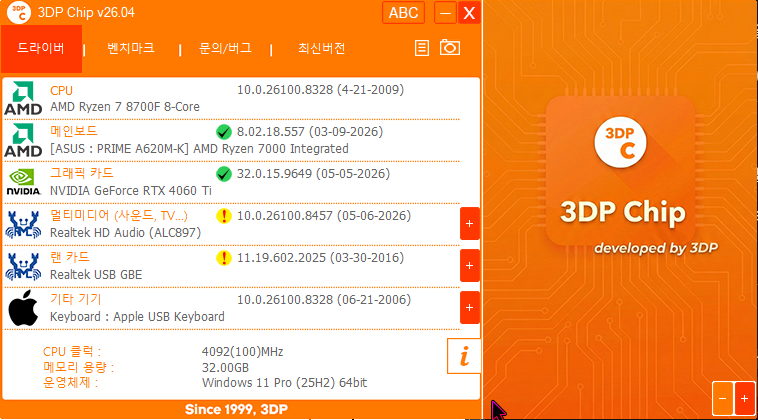
포맷 직후 가장 당황스러운 순간은 '랜카드 드라이버'가 안 잡혀 인터넷을 못 할 때입니다. 이때를 위해 3DP Chip을 미리 준비해두는 것이 좋습니다.
- 핵심 기능: CPU, 메인보드, 그래픽, 사운드, 랜카드를 자동으로 인식하여 최적의 드라이버 링크를 제공합니다.
- 사용 방법:
- 프로그램 실행 후 목록에서 느낌표(!)나 물음표(?)가 뜬 항목을 클릭합니다.
- 연결된 웹페이지에서 본인의 OS 버전(Win 10/11)에 맞는 드라이버를 다운로드합니다.
- 장점: 설치가 필요 없는 포터블 방식이며, 아주 가벼워 저사양 PC에서도 빠르게 돌아갑니다.

✅ 3. 클릭 한 번으로 자동 업데이트: IObit Driver Booster
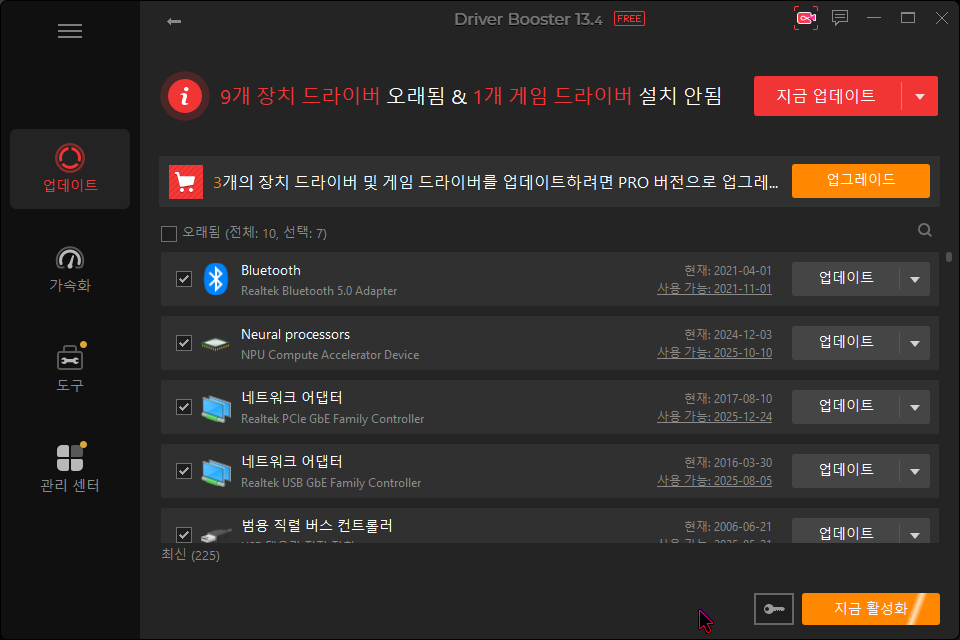
수동으로 하나씩 클릭하는 게 귀찮은 분들을 위한 '자동화 끝판왕' 도구입니다.
- 주요 특징: 600만 개 이상의 장치 드라이버 데이터베이스를 보유하고 있어 거의 모든 부품을 지원합니다.
- 활용 단계:
- 중앙의 [SCAN] 버튼을 클릭하여 내 PC의 모든 드라이버 상태를 점검합니다.
- '업데이트 가능' 목록이 뜨면 오른쪽 상단의 [Update Now]를 누릅니다.
- 주의사항 (중요!): * 설치 과정에서 다른 프로그램(IObit 제품군 등)을 같이 설치하겠냐고 물어볼 때 '아니요' 혹은 체크 해제를 반드시 확인하세요.
- 업데이트 중에는 화면이 잠깐 깜빡일 수 있으니 모든 작업창을 닫고 진행하는 것이 좋습니다.
✅ 4. 전문가의 추천: 어떤 상황에 무엇을 쓸까?
- 포맷 직후, 인터넷 연결이 필요할 때: 무조건 3DP Chip을 활용하세요.
- 컴퓨터 관리가 귀찮고 한 번에 끝내고 싶을 때: IObit Driver Booster를 추천합니다.
- 게임 성능이 최우선일 때: 그래픽카드만큼은 제조사 공식 홈페이지에서 직접 받는 것이 가장 좋습니다.
💡 함께 읽으면 좋은 IT 최적화 팁!
드라이버를 모두 설치하셨다면, 시스템의 반응 속도를 극대화할 차례입니다. 지난번에 소개해 드린 [ISLC 메모리 최적화 가이드]를 통해 게임 프레임 드랍과 프리징 현상까지 완벽하게 잡아보세요!
📌 요약 정리
- 인터넷이 안 될 때는 가벼운 3DP Chip을 활용해 보세요.
- 자동 업데이트를 원한다면 Driver Booster가 가장 편합니다.
- 포맷 후 드라이버만 잘 잡아도 PC 성능이 20% 이상 올라갑니다.
이 정보가 유익했다면 공감(❤️) 부탁드립니다! 다음에도 더 안전한 IT 생활 팁으로 찾아뵙겠습니다.
반응형
'IT 생활 > 프로그램 추천' 카테고리의 다른 글
| [프로그램 추천] 내 SSD는 안전할까? CrystalDiskInfo로 수명 확인하는 법 (0) | 2026.05.16 |
|---|---|
| [프로그램 추천] 윈도우 최적화 끝판왕! Wise Care 365 무료로 200% 활용하기 (0) | 2026.05.16 |
| 광고 없는 토렌트 qBittorrent 설치 및 설정법 바로가기 (2026) (0) | 2026.05.15 |
| Bandizip 사용법 — 무료 압축 프로그램 추천 (빠르고 깔끔한 국산 프로그램) (0) | 2026.05.14 |
| DesktopCal 바탕화면 달력 — 무료 일정 관리 프로그램 추천 (2026) (0) | 2026.05.14 |