반응형
안녕하세요! 오늘은 평소처럼 구글 크롬(Chrome)으로 인터넷 서핑을 하거나 유튜브를 보는데, 갑자기 화면이 하얗게 변하면서 "메모리가 부족하여 이 페이지를 열 수 없습니다." (오류 코드: Out of Memory) 문구가 뜰 때 단 10초 만에 해결하는 법을 준비했습니다.
컴퓨터의 RAM 용량이 16GB, 32GB로 충분한데도 크롬에서만 자꾸 이 오류가 발생하는 근본적인 원인과 윈도우 11 환경에서의 최신 해결법 5단계를 소개합니다.
✅ 1. 램이 충분한데 왜 크롬 메모리 부족이 뜰까요?
이 현상은 실제 컴퓨터의 하드웨어 램이 부족해서 생기는 문제라기보다는, 소프트웨어적인 한계와 충돌 때문에 생깁니다.
- 32비트 제한 또는 캐시 누수: 크롬의 특정 탭이 비정상적으로 메모리를 독점한 뒤 윈도우 시스템에 반환하지 않을 때 발생합니다.
- 하드웨어 가속 오류: 그래픽카드 드라이버와 크롬 브라우저 간의 시각 효과 처리 궁합이 맞지 않아 메모리가 터지는 경우가 많습니다.
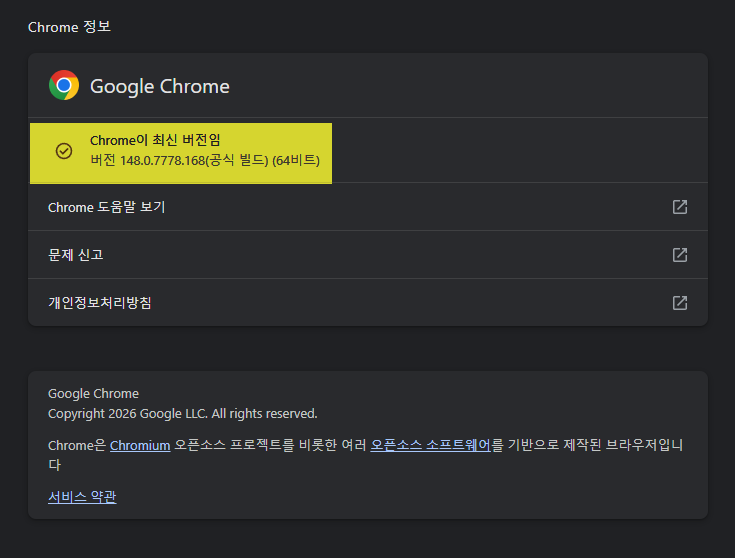
✅ 2. 크롬 최신 버전 확인 및 업데이트 (따라 하기)
모든 문제 해결의 시작은 프로그램 버전을 최신 상태로 유지하는 것입니다.
- 크롬 브라우저를 열고 우측 상단의 [점 3개] 아이콘을 클릭합니다.
- 메뉴 하단의 [도움말] -> [Google Chrome 정보]를 차례로 누릅니다.
- 크롬이 자동으로 최신 버전을 확인하고 업데이트를 진행합니다. 업데이트 완료 후 [다시 시작] 버튼을 누릅니다.
✅ 3. [1단계] 크롬 자체 '메모리 절약' 모드 활성화하기
구글에서 공식적으로 제공하는 윈도우 11 맞춤형 램 관리 기능입니다.
- 방법: 크롬 설정창 왼쪽 메뉴에서 [성능] 탭을 클릭합니다.
- 조치: '일반' 섹션에 있는 [메모리 절약(Memory Saver)] 토글 스위치를 [켬] 상태로 만듭니다. 이 기능을 켜면 현재 내가 보지 않고 켜두기만 한 비활성 탭의 메모리를 즉시 회수하여 오류를 원천 차단합니다.

✅ 4. [2단계] 하드웨어 가속 설정 껐다 켜기
그래픽카드와의 메모리 할당 충돌을 해결하는 핵심 단계입니다.
- 방법: 설정 메뉴에서 [시스템 및 성능] (또는 시스템) 탭으로 이동합니다.
- 조치: '가능한 경우 그래픽 가속 사용' 옵션을 찾아서 토글을 [끔]으로 바꾼 뒤, 옆에 뜨는 [다시 시작]을 클릭합니다. (오류가 계속 나던 분들은 이 기능을 껐을 때 해결되는 경우가 많습니다.)

✅ 5. [3단계] 크롬 사용 흔적 및 캐시 인터넷 청소
브라우저 내부에 굳어버린 불필요한 데이터 찌꺼기들을 털어내는 과정입니다.
- 방법: 크롬 창에서 단축키 [Ctrl + Shift + Delete]를 동시에 누르면 '인터넷 사용 기록 삭제' 창이 바로 뜹니다.
- 기간 설정: 기간을 [전체 기간]으로 맞춥니다.
- 삭제: '쿠키 및 기타 사이트 데이터'와 '캐시된 이미지 및 파일'에 체크한 뒤 하단의 [데이터 삭제]를 누릅니다. 이제 브라우저를 완전히 껐다 켜면 메모리 폭주 현상이 완벽히 해결됩니다.
💡 함께 읽으면 좋은 IT 최적화 팁!
크롬의 메모리 누수를 잡으셨나요? 브라우저뿐만 아니라 윈도우 11 전체 시스템의 램 점유율이 여전히 높다면 하드웨어 성능을 실시간으로 쥐어짜 주는 백그라운드 최적화가 필요합니다. 제 블로그의 램 관리 끝판왕 가이드들을 함께 적용해 보세요!
👉 [게임 렉 제로! 실시간 ISLC 메모리 최적화 가이드 바로가기] 👉 [윈도우 11 필수 유틸, Wise Care 365 무료 활용법 바로가기]
📌 요약 정리
- 크롬 메모리 부족 오류는 하드웨어 문제가 아닌 브라우저 캐시 누수 및 가속 충돌이 주원인입니다.
- 크롬 설정의 [성능] 메뉴에서 '메모리 절약' 모드를 켜두면 탭 동작이 최적화됩니다.
- 잦은 오류 발생 시 그래픽 가속을 끄고 Ctrl+Shift+Del로 캐시 데이터를 싹 지워주세요.
이 정보가 유익했다면 공감(❤️) 부탁드립니다! 다음에도 더 안전한 IT 생활 팁으로 찾아뵙겠습니다.
반응형
'IT 생활 > 문제 해결' 카테고리의 다른 글
| [문제 해결] 마우스 커서가 버벅거리고 튀는 현상? 윈도우 11 '포인터 정밀도 향상' 끄기 (0) | 2026.05.20 |
|---|---|
| [문제 해결] 윈도우 11 업데이트 무한 로딩 및 실패 오류 '이 방법'으로 한 방에 해결! (0) | 2026.05.18 |
| [문제 해결] 내 CPU가 왜 이래? '런타임 브로커' CPU 점유율 폭주 해결법 (0) | 2026.05.16 |
| [문제 해결] 시작 프로그램에 있는 의문의 'Program', 정체와 삭제 방법! (0) | 2026.05.16 |
| [문제 해결] 인터넷 뱅킹 후 느려진 내 PC, '구라제거기'로 1초 만에 해결하기 (0) | 2026.05.16 |
