"아까 그 파일 어디 저장했더라?" 윈도우 기본 검색으로 파일 찾으려면 몇 분씩 걸리죠. Everything을 쓰면 1초 만에 찾을 수 있습니다.
오늘은 제가 매일 사용하는 무료 파일 검색 프로그램 Everything을 소개해드리겠습니다.
## Everything이란?
윈도우용 초고속 파일 검색 프로그램입니다.
- 컴퓨터에 있는 모든 파일을 실시간 색인
- 검색어 입력하면 즉시 결과 표시 (0.1초)
- 완전 무료
- 설치 용량 극소 (약 3MB)
## 윈도우 기본 검색 vs Everything
| 항목 | 윈도우 기본 검색 | Everything |
| 검색 속도 | 수십 초~몇 분 | 0.1초 |
| 정확도 | 가끔 못 찾음 | 100% 찾음 |
| 실시간 반영 | 느림 | 즉시 |
| 시스템 부담 | 높음 | 거의 없음 |
| 가격 | 무료 | 무료 |
한번 써보면 윈도우 기본 검색으로 못 돌아갑니다.
## 설치 방법
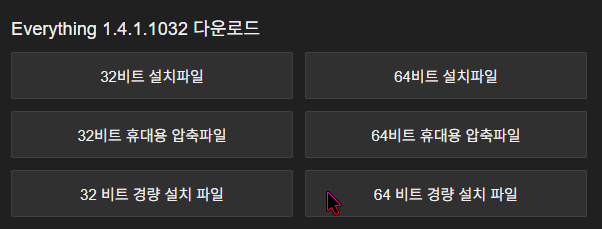
1. https://www.voidtools.com/ko-kr/ 접속
2. "Download" 클릭 (64-bit Installer 추천)
3. 설치 완료 후 실행
4. 첫 실행 시 자동으로 색인 생성 (몇 초면 끝남)
## 사용법
### 기본 검색
1. Everything 실행 (또는 단축키로 바로 열기)
2. 상단 검색창에 파일 이름 입력
3. 입력하는 동시에 결과가 나옴
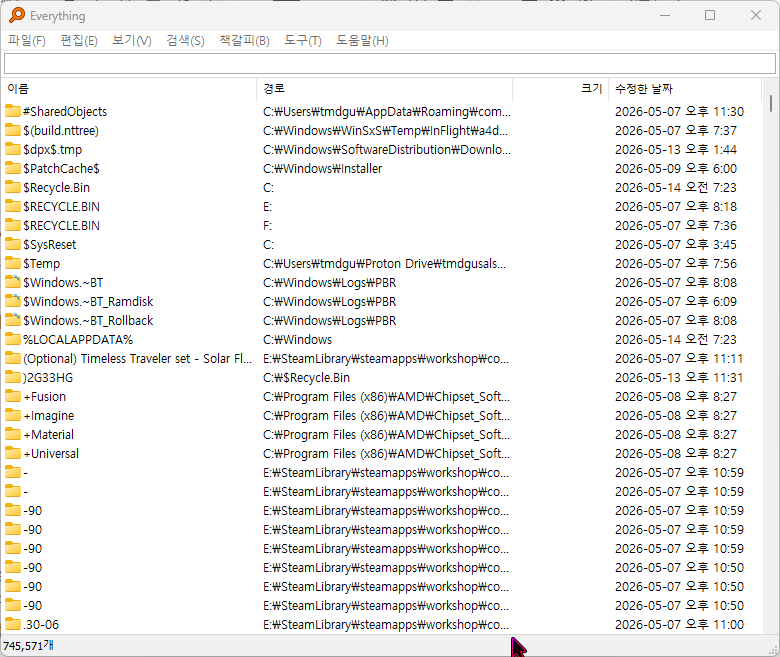
파일 이름 일부만 입력해도 찾아줍니다. 예를 들어 "보고서"만 쳐도 보고서가 포함된 모든 파일이 나옵니다.
### 확장자로 검색
특정 파일 종류만 찾고 싶을 때:
- *.jpg → 모든 사진 파일
- *.mp4 → 모든 영상 파일
- *.pdf → 모든 PDF 파일
- *.exe → 모든 실행 파일

### 폴더 지정 검색
특정 폴더 안에서만 찾고 싶을 때:
- D:\게임\ 검색어 → D드라이브 게임 폴더에서만 검색
### 단축키 설정 (추천)
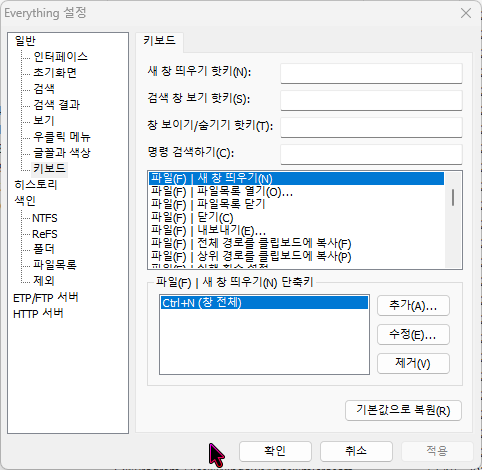
설정에서 단축키를 지정하면 아무 때나 바로 검색창을 열 수 있습니다:
1. 도구 → 옵션 → 단축키
2. "새 창 열기" 또는 "포커스" 단축키 설정
3. 추천: Ctrl + Shift + F
## 유용한 설정 팁
| 설정 | 방법 | 이유 |
| 시작 프로그램 등록 | 옵션 → 일반 → 시스템 시작 시 실행 | 항상 대기 상태 유지 |
| 트레이 아이콘 | 옵션 → UI → 시스템 트레이에 표시 | 안 쓸 때 숨겨두기 |
| 제외 폴더 | 옵션 → 제외 → 폴더 추가 | 불필요한 폴더 검색 제외 |
## 장점과 단점
### 장점
- 완전 무료
- 검색 속도 0.1초 (압도적)
- 가볍고 시스템 부담 없음 (RAM 30MB 이하)
- 실시간 색인 (새 파일 바로 반영)
- 포터블 버전도 있음
- 한글 지원
### 단점
- 파일 내용(텍스트) 검색은 안 됨 (파일 이름만)
- 네트워크 드라이브는 추가 설정 필요
- 디자인이 심플함 (기능에 비해 UI가 단순)
## 추천 대상
- 파일 찾기에 시간 낭비하고 싶지 않은 분
- PC에 파일이 많은 분
- 윈도우 기본 검색이 답답한 분
- 가벼운 프로그램을 좋아하는 분
## 마무리
Everything은 한번 설치하면 없이 못 사는 프로그램입니다. 3MB짜리 프로그램이 이렇게 강력할 수 있나 싶을 정도로, 파일 검색의 끝판왕입니다.
아직 안 써보셨다면 지금 바로 설치해보세요. 1초 만에 파일 찾는 쾌감을 느끼실 수 있습니다!
다운로드: https://www.voidtools.com/ko-kr/
'IT 생활 > 제품 리뷰' 카테고리의 다른 글
| 내 개인정보는 안전할까? 유료 vs 무료 VPN 완벽 비교 가이드 (0) | 2026.05.15 |
|---|---|
| Process Lasso 리뷰 — CPU 관리 프로그램으로 PC 렉 잡는 방법 (2026) (0) | 2026.05.14 |
| Steam Custom Cursor 리뷰 — 무료 마우스 커서 꾸미기 프로그램 (2026) (0) | 2026.05.14 |
| Ashampoo UnInstaller 16 리뷰 — 프로그램 완전 삭제의 끝판왕 (2026) (0) | 2026.05.14 |
| Ashampoo WinOptimizer Pro 29 리뷰 — PC 최적화 프로그램 추천 (2026) (0) | 2026.05.14 |