외장하드를 연결했는데 인식이 안 되는 경우, 당황하지 마세요. 대부분 간단한 방법으로 해결됩니다.
오늘은 외장하드가 인식 안 될 때 확인해야 할 것들을 순서대로 정리해드리겠습니다.
## 원인 파악하기
외장하드 인식 불가는 보통 이런 원인입니다:
- USB 포트 접촉 불량
- 드라이버 오류
- 전력 부족 (USB 허브 사용 시)
- 디스크 관리에서 드라이브 문자 미할당
- 하드웨어 자체 고장
## 방법 1: USB 포트 변경
가장 먼저 해볼 것은 다른 USB 포트에 꽂아보는 겁니다.
- USB 허브가 아닌 본체 뒷면 포트에 직접 연결
- USB 2.0과 3.0 포트 모두 시도
- 다른 케이블로 교체해서 시도
## 방법 2: 장치관리자 확인
1. Win + X → 장치관리자 클릭
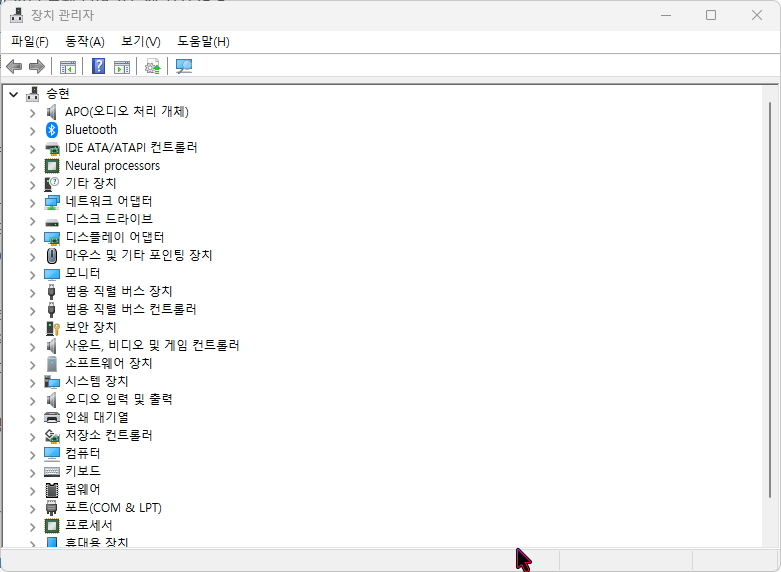
2. "디스크 드라이브" 항목 확인

3. 외장하드에 느낌표(⚠️)가 있으면 드라이버 문제
느낌표가 있는 경우:
- 해당 장치 우클릭 → "드라이버 업데이트"
- 또는 "디바이스 제거" 후 USB 다시 꽂기
## 방법 3: 디스크 관리에서 확인
장치관리자에서 보이는데 탐색기에서 안 보이는 경우:
1. Win + X → 디스크 관리
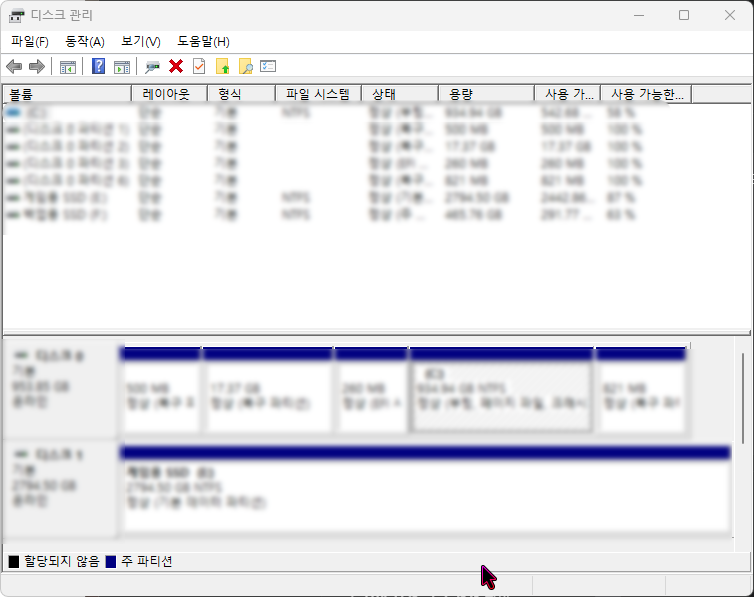
2. 외장하드가 "할당되지 않음" 또는 드라이브 문자 없음 상태인지 확인
3. 우클릭 → "드라이브 문자 및 경로 변경" → 문자 할당
## 방법 4: 전력 부족 해결
USB 허브나 도킹스테이션에 연결한 경우 전력 부족으로 인식이 안 될 수 있습니다.
해결 방법:
- 본체 USB 포트에 직접 연결
- 유전원(어댑터 있는) USB 허브 사용
- 무전원 허브에 여러 기기 동시 연결 피하기
특히 2.5인치 외장하드는 USB 전원만으로 작동하기 때문에 전력이 부족하면 인식 자체가 안 됩니다.
## 방법 5: USB 선택적 절전 해제
윈도우가 전원 절약을 위해 USB를 꺼버리는 경우가 있습니다.
1. 제어판 → 전원 옵션 → 계획 설정 변경

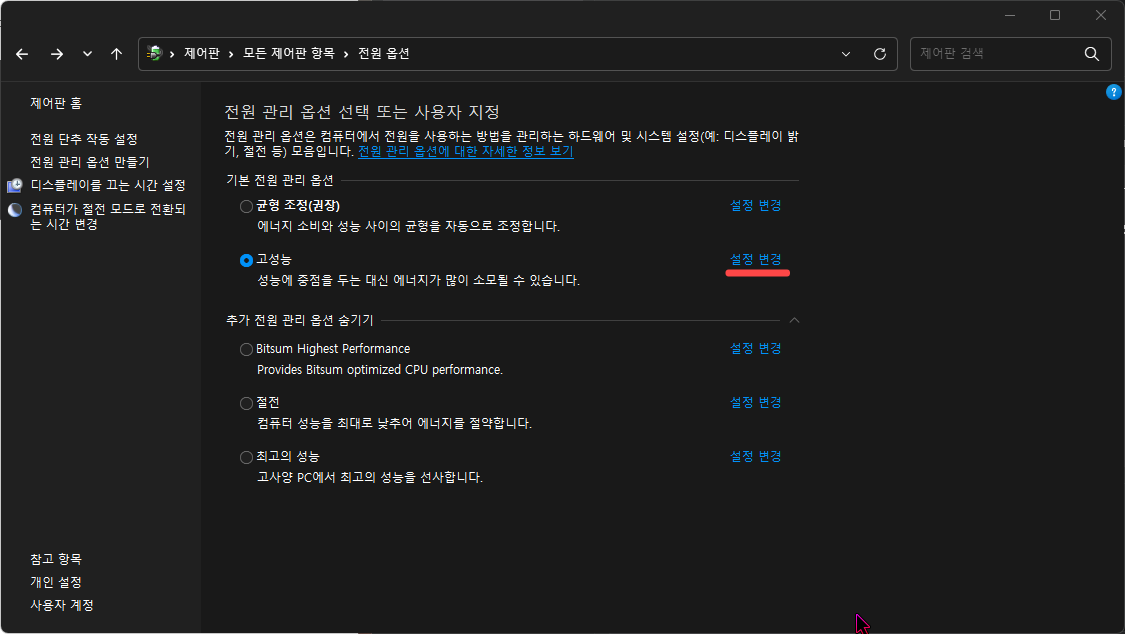
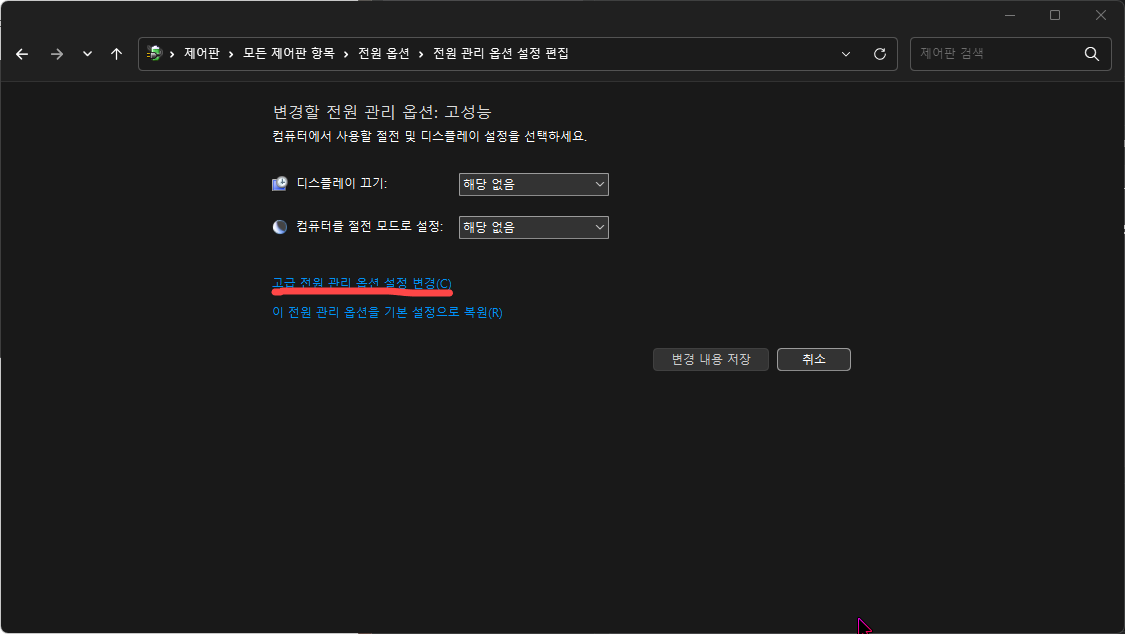
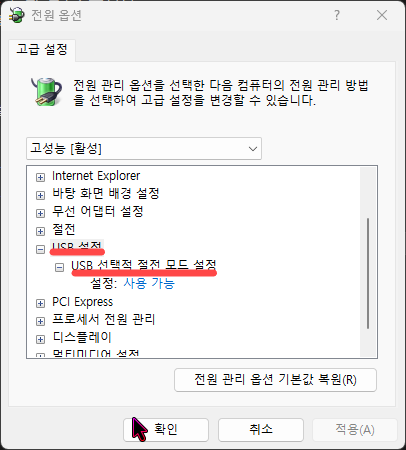
2. 고급 전원 관리 설정
3. USB 설정 → USB 선택적 절전 설정 → "사용 안 함"
## 방법 6: 하드웨어 문제 판별
위 방법 모두 안 되면 하드웨어 고장 가능성이 있습니다.
확인 방법:
- 다른 PC에 연결해서 인식되는지 확인
- 장치관리자에서 "CM_PROB_PHANTOM" 등 오류 코드 확인
- 디스크에서 이상한 소리(딸깍거림)가 나면 물리적 고장
이 경우 데이터 복구 업체 의뢰 또는 새 외장하드 구매를 고려해야 합니다.
## 마무리
외장하드 인식 불가는 대부분 포트 변경이나 드라이버 재설치로 해결됩니다. 하지만 전력 부족이나 하드웨어 고장인 경우도 있으니 순서대로 확인해보시기 바랍니다.
특히 USB 허브 사용자는 유전원 허브로 교체하는 것을 강력 추천합니다!
'IT 생활 > 문제 해결' 카테고리의 다른 글
| [문제 해결] 윈도우 11 업데이트 무한 로딩 및 실패 오류 '이 방법'으로 한 방에 해결! (0) | 2026.05.18 |
|---|---|
| [문제 해결] 크롬 브라우저 메모리 부족 부족(아웃 오브 메모리) 10초 만에 해결하기 (0) | 2026.05.17 |
| [문제 해결] 내 CPU가 왜 이래? '런타임 브로커' CPU 점유율 폭주 해결법 (0) | 2026.05.16 |
| [문제 해결] 시작 프로그램에 있는 의문의 'Program', 정체와 삭제 방법! (0) | 2026.05.16 |
| [문제 해결] 인터넷 뱅킹 후 느려진 내 PC, '구라제거기'로 1초 만에 해결하기 (0) | 2026.05.16 |