안녕하세요! 오늘은 "컴퓨터에 따로 알약이나 V3 같은 백신을 돈 주고 깔아야 할까?" 고민하시는 분들을 위한 명쾌한 해답을 들고 왔습니다.
윈도우 11에는 전 세계 어떤 유료 백신과 비교해도 밀리지 않는 최강의 무료 백신 [Windows 보안(디펜더)]이 기본 내장되어 있습니다. 타사 무거운 백신 대신 순정 디펜더의 보안 성능을 200% 끌어올려 악성코드를 원천 차단하는 5단계 숨겨진 필수 설정법을 공개합니다.
✅ 1. 왜 무거운 외부 백신 대신 디펜더를 써야 할까요?
마이크로소프트가 직접 만드는 디펜더는 윈도우 11 시스템과 가장 완벽한 호환성을 보여줍니다.
- 성능 점유율 제로: 다른 백신들처럼 컴퓨터 리소스를 무지막지하게 잡아먹어 시스템을 느리게 만들지 않고, 조용하게 뒤에서 작동합니다.
- 최강의 탐지율: 글로벌 보안 전문 기관의 평가에서 매년 탐지율 100%에 가까운 최상위 등급을 획득하고 있어 보안성이 확실합니다.
✅ 2. 윈도우 보안 대시보드 진입 방법 (따라 하기)
윈도우 11 순정 방패 메뉴를 호출해야 합니다.
- 화면 오른쪽 아래 작업 표시줄 트레이 아이콘 중에서 [방패 모양 아이콘]을 더블 클릭합니다.
- 아이콘이 없다면 시작 -> 설정 -> 개인 정보 및 보안 -> [Windows 보안]으로 들어갑니다.
- 중앙의 [Windows 보안 열기] 버튼을 누르면 전체 대시보드 창이 활성화됩니다.

✅ 3. [1단계] 변조 보호 및 클라우드 진단 활성화하기
신종 바이러스가 내 백신 설정을 강제로 바꾸는 것을 막는 가장 핵심적인 단계입니다.
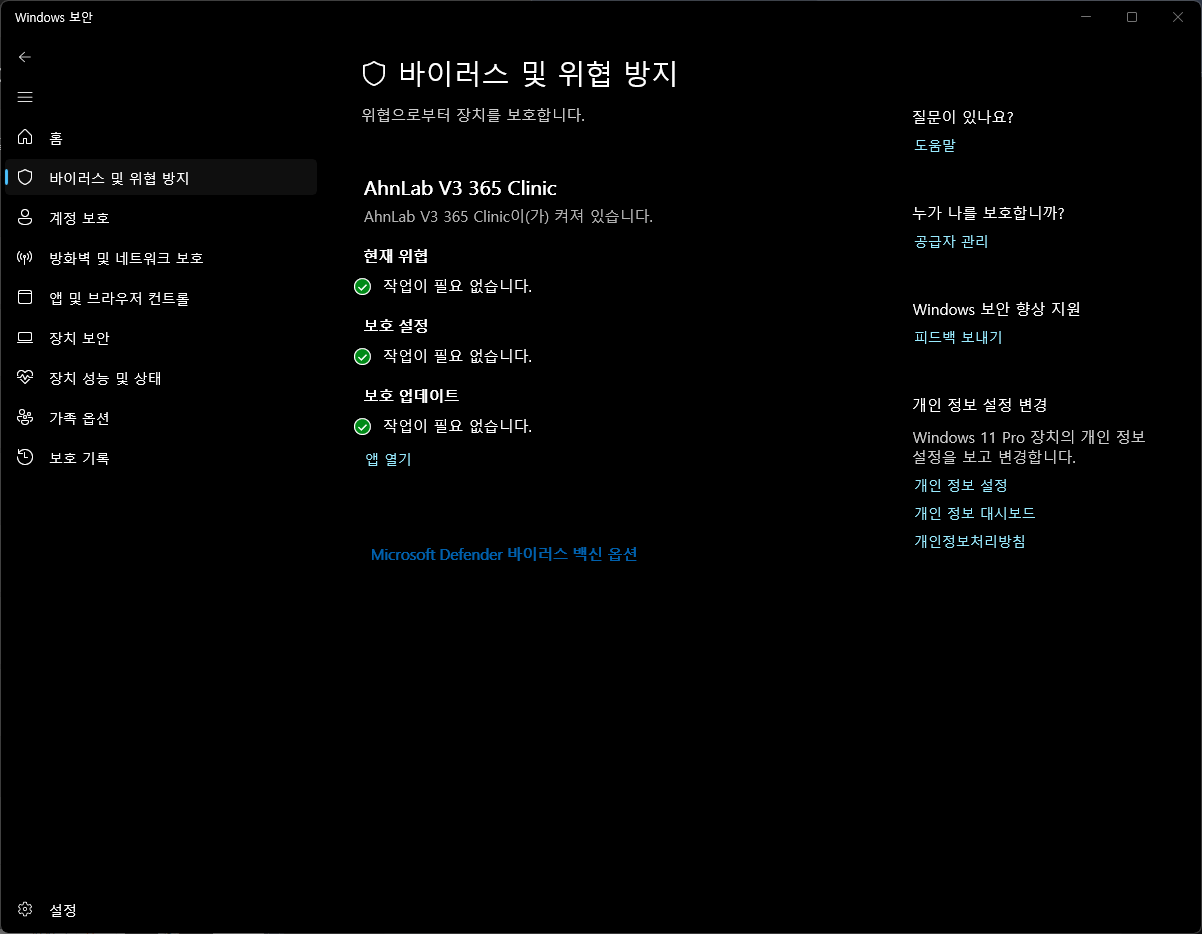
- 방법: 대시보드에서 [바이러스 및 위협 방지] 메뉴로 들어간 뒤, '바이러스 및 위협 방지 설정' 아래의 [설정 관리]를 누릅니다.
- 조치: '실시간 보호'와 '클라우드 전송 보호'를 모두 켬 상태로 만듭니다. 그리고 스크롤을 더 내려 [변조 보호(Tamper Protection)] 기능을 반드시 [켬]으로 활성화하세요. 해커가 백신을 무력화하는 것을 완벽 차단합니다.
✅ 4. [2단계] 랜섬웨어 예방을 위한 '제어된 폴더 액세스' 세팅
내 소중한 사진이나 문서를 암호화해 돈을 요구하는 랜섬웨어를 원천 봉쇄하는 기능입니다.
- 방법: 바이러스 및 위협 방지 메인 화면 맨 아래에 있는 [랜섬웨어 방지 관리]를 클릭합니다.
- 조치: [제어된 폴더 액세스] 토글스위치를 [켬]으로 변경합니다.
- 효과: 이제 인증되지 않은 이상한 프로그램이 내 '문서'나 '사진' 폴더 내 파일을 마음대로 수정하거나 잠그는 행위가 물리적으로 차단됩니다.
✅ 5. [3단계] 앱 및 브라우저 컨트롤(스마트스크린) 켜기
인터넷에서 출처 불명의 위험한 파일을 내려받을 때 브라우저 단계에서 걸러주는 기능입니다.
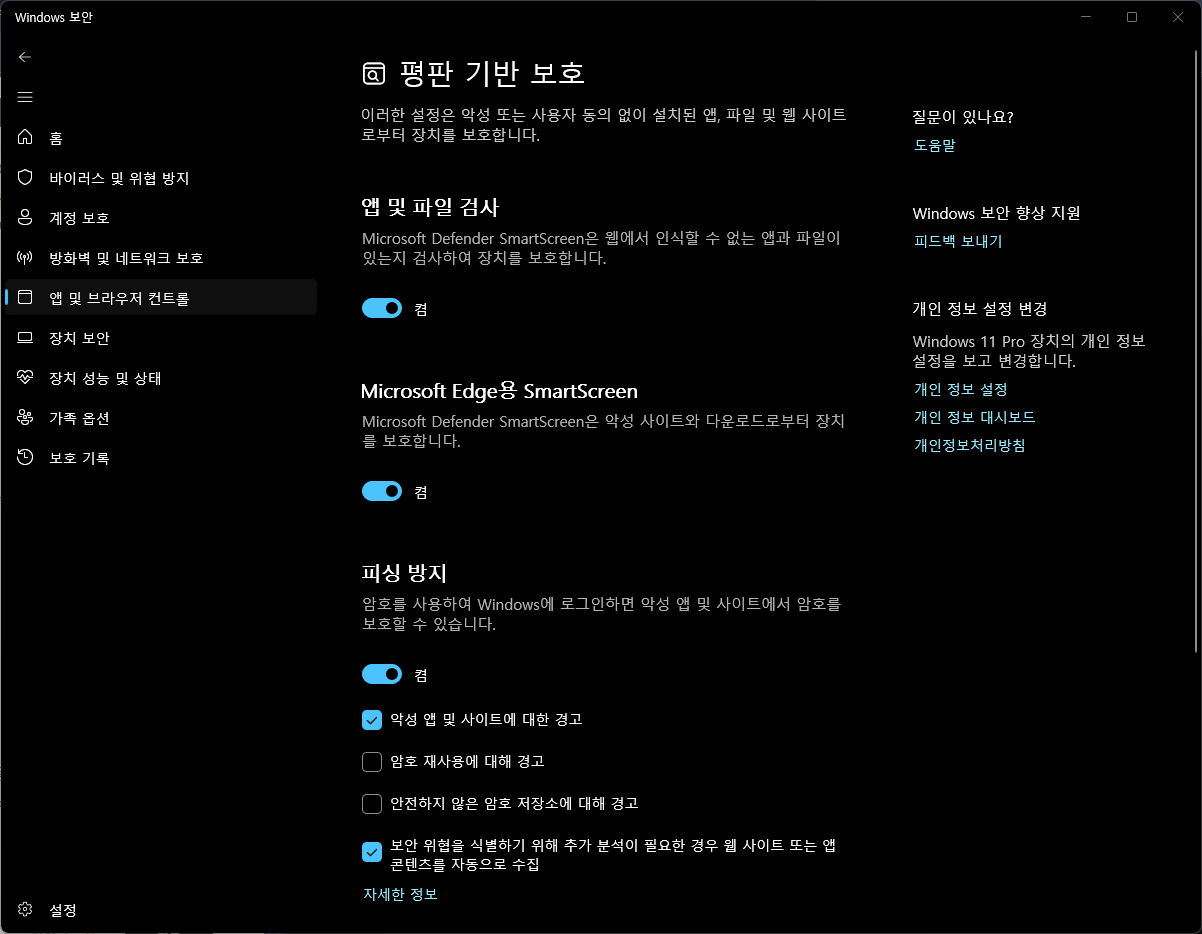
- 방법: 왼쪽 메뉴에서 [앱 및 브라우저 컨트롤] 탭으로 이동합니다.
- 조치: [평판 기반 보호 설정] 글자를 클릭한 뒤, 안에 있는 '앱 및 파일 검사', 'Microsoft Edge용 SmartScreen', '원치 않는 앱 차단(PUA)' 항목을 모조리 [켬]으로 세팅합니다. 토렌트나 해외 사이트 유포 악성코드를 99% 막아줍니다.
💡 함께 읽으면 좋은 IT 최적화 팁!
순정 디펜더 세팅으로 랜섬웨어와 악성코드 방어벽을 구축하셨나요? 보안을 강화했다면, 이제 남은 컴퓨터 찌꺼기와 레지스트리를 정리해 내부 속도를 쾌적하게 쥐어짜 줄 타이밍입니다. 제 블로그의 청소 필수 가이드들을 이어서 만나보세요!
👉 [윈도우 최적화 끝판왕! Wise Care 365 무료 활용법 바로가기] 👉 [삭제 찌꺼기 0%! Revo Uninstaller 실전 사용법 바로가기]
📌 요약 정리
- 윈도우 11은 Windows 보안(디펜더) 설정만 잘해도 유료 백신 이상의 철통 방어가 가능합니다.
- 해킹 막는 변조 보호와 랜섬웨어 예방을 위한 제어된 폴더 액세스는 필수 필수 켜두셔야 합니다.
- 원치 않는 앱 차단(PUA)을 활성화하면 이상한 광고 프로그램이 몰래 깔리는 것을 방지합니다.
이 정보가 유익했다면 공감(❤️) 부탁드립니다! 다음에도 더 안전한 IT 생활 팁으로 찾아뵙겠습니다.
'IT 생활 > 프로그램 추천' 카테고리의 다른 글
| [프로그램 추천] PowerToys 완전 정복 – 윈도우 11 생산성을 폭발적으로 올리는 모든 기능 활용법 (2026) (0) | 2026.05.19 |
|---|---|
| [프로그램 추천] 다운로드 없이 1초 만에! 마우스 더블클릭 증상 자가 진단 테스트법 (0) | 2026.05.18 |
| [프로그램 추천] 내 CPU/그래픽카드 온도는 정상일까? HWMonitor로 PC 발열 점검하기 (0) | 2026.05.17 |
| [프로그램 추천] 프로그램 찌꺼기 0% 도전! Revo Uninstaller 실전 사용법 가이드 (0) | 2026.05.16 |
| [프로그램 추천] 내 SSD는 안전할까? CrystalDiskInfo로 수명 확인하는 법 (0) | 2026.05.16 |