반응형
안녕하세요! 윈도우 11을 쓰면서 “이 기능이 있었으면 좋겠다” 싶은 부분을 거의 다 채워주는 프로그램이 있습니다. 바로 Microsoft PowerToys입니다.
오늘은 PowerToys를 설치부터 각 모듈별 실전 활용법, 추천 설정, 문제 해결까지 자세히 정리했습니다. 설정 화면이 많아서 사진 찍으면서 따라 해보시면 훨씬 이해가 빠를 거예요.
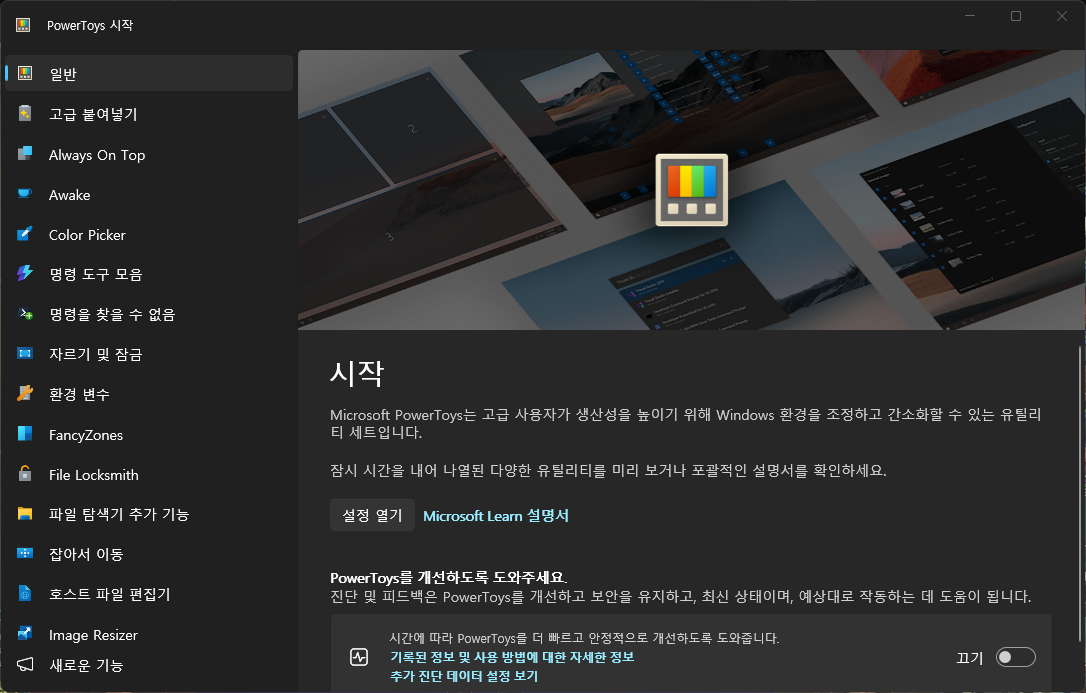
✅ 1. PowerToys 설치 및 초기 설정
- Microsoft 공식 GitHub 페이지에서 최신 버전 다운로드
- 설치 후 실행하면 PowerToys Settings 창이 열림
- 왼쪽 메뉴에서 각 기능을 하나씩 활성화
추천 초기 설정
- 모든 기능을 일단 켜보고, 불필요한 건 나중에 끄기
- 관리자 권한으로 실행 체크 (일부 기능에서 필요)
✅ 2. 가장 유용한 핵심 기능 Top 5
1. FancyZones (창 스냅의 끝판왕)
- 화면을 자유롭게 여러 구역으로 나누기
- 키보드 단축키로 창 배치
- 복잡한 모니터 환경에 최적
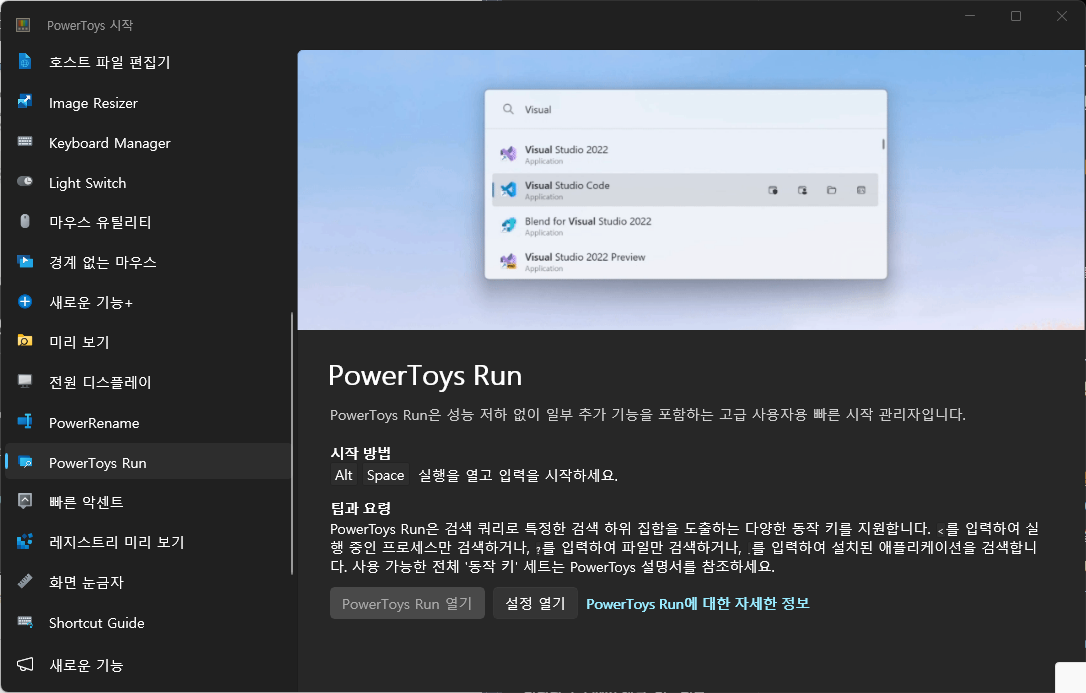
2. PowerToys Run (빠른 프로그램 실행)
- Alt + Space로 바로 실행
- 파일, 프로그램, 계산기, 웹 검색까지 가능
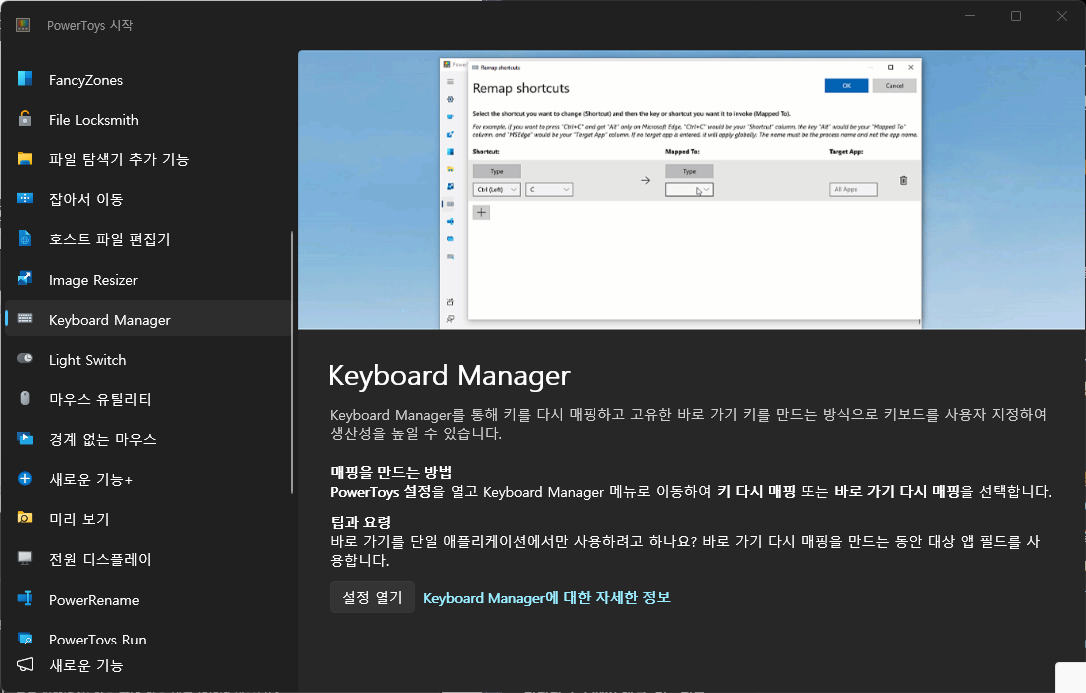
3. Keyboard Manager (키보드 단축키 재설정)
- 자주 쓰는 단축키를 본인 스타일로 변경
- Caps Lock을 Ctrl로 바꾸기 등
4. Color Picker (색상 추출 도구)
- 화면의 어떤 색상이든 정확히 추출 (Windows + Shift + C)
5. Image Resizer (일괄 크기 조절)
- 사진 여러 장을 한 번에 원하는 크기로 변경

✅ 3. 실전에서 강력 추천하는 기능들
- Awake : PC가 잠자기 모드에 들어가지 않게 유지 (긴 작업 시 유용)
- Mouse Utilities : 마우스 찾기, 하이라이트, 크로스헤어 등
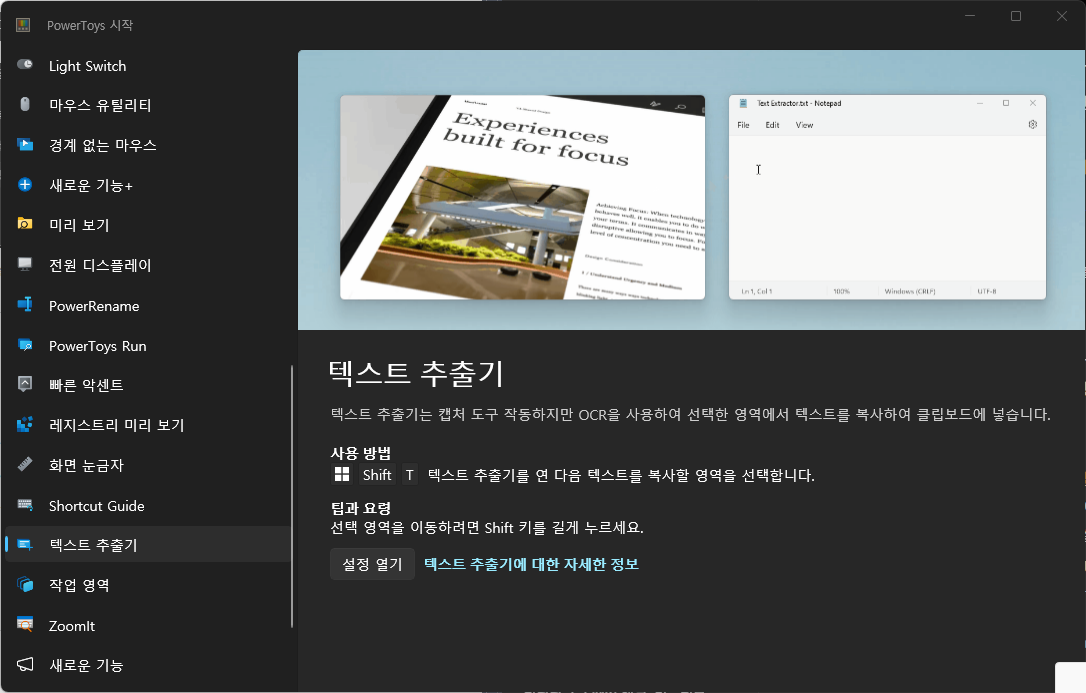
- Text Extractor : 화면에 보이는 모든 글자 추출 (Windows + Shift + T)
- File Locksmith : 파일이 사용 중일 때 어느 프로그램이 잡고 있는지 확인
- Crop And Lock : 화면 일부를 항상 위에 고정

✅ 4. PowerToys 고급 설정 및 최적화
- 각 모듈별로 단축키 변경 가능
- FancyZones에서 레이아웃 템플릿 직접 만들기
- PowerToys Run에 플러그인 추가 (웹 검색 강화 등)
- 자동 업데이트 켜두기
성능 팁
- 사용하지 않는 모듈은 OFF
- FancyZones와 PowerToys Run은 거의 필수로 켜두는 걸 추천
✅ 5. 문제가 생겼을 때 해결 방법
PowerToys가 실행되지 않거나 일부 기능이 안 될 때
- 관리자 권한으로 실행
- PowerToys 완전 종료 후 다시 시작
- Windows 업데이트 최신 버전 확인
- 재설치 (설정 유지하면서 가능)
FancyZones가 창을 제대로 잡지 못할 때
- Zones Editor에서 레이아웃 다시 설정
- 특정 프로그램은 제외 목록에 추가
💡 함께 보면 좋은 글
- [윈도우 팁] 윈도우 11 Snap Layouts 완벽 활용법
- [윈도우 팁] 윈도우 11 가상 데스크톱 완벽 활용법
- [프로그램 추천] Process Lasso 리뷰 — CPU 관리 프로그램으로 PC 렉 잡는 방법
📌 요약 정리
- PowerToys는 윈도우 11의 생산성을 극대화해주는 무료 필수 프로그램입니다.
- FancyZones와 PowerToys Run은 거의 모든 유저에게 강력 추천
- Keyboard Manager와 Text Extractor도 매우 유용합니다.
- 자신에게 필요한 기능만 골라서 사용하면 PC가 한층 업그레이드된 느낌을 받을 수 있어요.
- Microsoft에서 계속 업데이트 중이니 최신 버전을 유지하세요.
PowerToys를 제대로 활용하시면 윈도우 11 사용 경험이 완전히 달라집니다. 오늘 바로 설치해보세요!
이 글이 도움이 되셨다면 공감(❤️) 한 번만 눌러주세요.
반응형
'IT 생활 > 프로그램 추천' 카테고리의 다른 글
| [프로그램 추천] 다운로드 없이 1초 만에! 마우스 더블클릭 증상 자가 진단 테스트법 (0) | 2026.05.18 |
|---|---|
| [프로그램 추천] 유료 백신 필요 없다! 윈도우 11 내장 '디펜더' 극대화 세팅법 (0) | 2026.05.17 |
| [프로그램 추천] 내 CPU/그래픽카드 온도는 정상일까? HWMonitor로 PC 발열 점검하기 (0) | 2026.05.17 |
| [프로그램 추천] 프로그램 찌꺼기 0% 도전! Revo Uninstaller 실전 사용법 가이드 (0) | 2026.05.16 |
| [프로그램 추천] 내 SSD는 안전할까? CrystalDiskInfo로 수명 확인하는 법 (0) | 2026.05.16 |