반응형
안녕하세요! 오늘은 컴퓨터 바탕화면을 정리하다 보면 자꾸만 신경 쓰이는 부분, 바로 바로가기 아이콘 왼쪽 아래에 보기 싫게 붙어있는 '꺾인 화살표 아이콘'을 프로그램 설치 없이 깨끗하게 없애는 꿀팁을 준비했습니다.
바탕화면을 마치 깔끔한 스마트폰 화면이나 맥북처럼 고급스럽고 미니멀하게 드레스업할 수 있는 5단계 레지스트리 초간단 튜닝 세팅법을 소개합니다.
✅ 1. 왜 바로가기 화살표를 없애는 것이 좋을까요?
윈도우 11은 원래 이 아이콘이 본래 파일이 아니라 '바로가기(Shortcut)' 링크라는 것을 사용자에게 구별해 주기 위해 화살표를 붙여놓았습니다.
- 시각적 만족감: 하지만 고화질 예쁜 배경화면을 지정해 두었을 때, 아이콘마다 붙은 하얀 바탕의 사각 화살표는 미관을 크게 해칩니다.
- 깔끔한 테마 완성: 이 화살표 그림자 파일의 출력 경로만 투명하게 바꿔주면 시스템 오류 없이 완벽하게 감출 수 있습니다.
✅ 2. 레지스트리 편집창 열기 및 진입 경로 (따라 하기)
윈도우 11 내부의 디자인 관리 지점으로 찾아 들어갑니다.
- 키보드에서 [Windows 로고 키 + R]을 눌러 실행 창을 켭니다.
- 입력창에 [regedit]를 입력하고 엔터를 눌러 레지스트리 편집기를 실행합니다.
- 왼쪽 탐색 트리 주소창을 이용해 아래 주소로 차근차근 폴더를 열고 이동합니다. HKEY_LOCAL_MACHINE -> SOFTWARE -> Microsoft -> Windows -> CurrentVersion -> Explorer


✅ 3. [1단계] 새로운 디자인 제어 폴더(Shell Icons) 생성하기
기본 폴더 아래에 화살표를 제어할 전용 방을 새로 하나 만들어 주는 단계입니다.
- 방법: Explorer 폴더 위에 마우스를 올리고 우클릭합니다.
- 조치: [새로 만들기] -> [키(Key)]를 선택합니다.
- 이름 변경: 새로 만들어진 노란색 폴더의 이름을 대소문자를 구분하여 정확하게 [Shell Icons]라고 입력한 뒤 엔터를 칩니다.
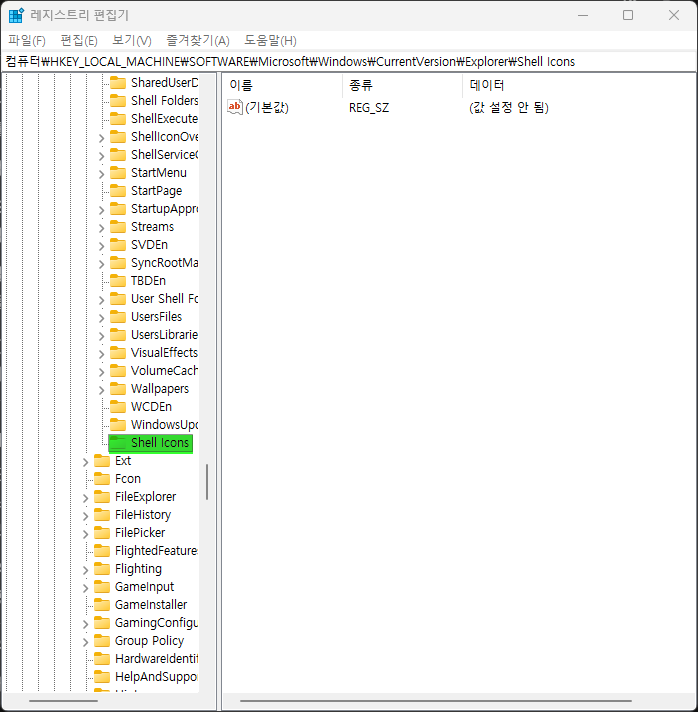
✅ 4. [2단계] 투명 아이콘 값 등록하기
화살표 대신 투명한 값을 주입하는 과정입니다.
- 값 생성: 방금 만든 Shell Icons 폴더 내부 빈 곳에 마우스 우클릭을 한 뒤 [새로 만들기] -> [문자열 값]을 클릭합니다.
- 이름 지정: 문자열의 이름을 숫자 [29]로 변경합니다.
- 데이터 주입: 생성된 '29' 항목을 더블클릭한 뒤, '값 데이터' 칸에 아래의 문자열을 토씨 하나 틀리지 않고 똑같이 복사해서 붙여넣고 [확인]을 누릅니다. %windir%\System32\shell32.dll,-50

✅ 5. [3단계] 윈도우 탐색기 재시작으로 즉각 반영하기
컴퓨터를 재부팅하지 않고 바탕화면 그래픽 엔진만 새로고침하여 즉시 적용해 주는 단계입니다.
- 작업 관리자 켜기: 단축키 Ctrl + Shift + Esc를 눌러 창을 켭니다.
- 조치: 프로세스 목록에서 노란색 폴더 모양의 [Windows 탐색기]를 찾아 마우스 우클릭 후 [다시 시작]을 클릭합니다.
- 결과 확인: 바탕화면이 부드럽게 한 번 깜빡인 뒤 아이콘들을 확인해 보세요. 보기 싫던 지저분한 화살표 딱지들이 전부 사라지고 명품 순정 아이콘만 깔끔하게 남은 것을 볼 수 있습니다.
💡 함께 읽으면 좋은 IT 최적화 팁!
바탕화면 아이콘을 미니멀하게 정리하셨나요? 외관을 깔끔하게 바꾸셨다면, 마우스 우클릭 시 발생하는 로딩 딜레이와 시스템 용량도 순정 스타일로 가볍게 다듬어 줄 차례입니다. 제 블로그의 최신 윈도우 11 최적화 세팅들을 함께 적용해 보세요!
👉 [마우스 렉 제로! 윈도우 11 우클릭 메뉴 지저분한 항목 정리법 바로가기] 👉 [용량 부족 해결! 윈도우 11 저장 공간 센스 설정법 바로가기]
📌 요약 정리
- 바로가기 아이콘의 꺾인 화살표는 레지스트리 편집기에서 깔끔하게 숨길 수 있습니다.
- Shell Icons 폴더를 만든 후 문자열 값 29번에 투명 아이콘 주소를 등록하면 됩니다.
- 설정 후 Windows 탐색기 재시작을 해주면 재부팅 없이 즉시 효과가 나타납니다.
이 정보가 유익했다면 공감(❤️) 부탁드립니다! 다음에도 더 안전한 IT 생활 팁으로 찾아뵙겠습니다.
반응형
'IT 생활 > 윈도우 팁' 카테고리의 다른 글
| [윈도우 팁] 윈도우 11 Snap Layouts 완벽 활용법 – 멀티태스킹 효율 2배 높이기 (2026) (0) | 2026.05.19 |
|---|---|
| [윈도우 팁] C드라이브 용량 부족? 프로그램 없이 윈도우 11 숨은 용량 10GB 삭제하기 (0) | 2026.05.18 |
| [윈도우 팁] 눈 피로 제로! 윈도우 11 다크모드 설정 및 야간 모드 완벽 세팅 (0) | 2026.05.18 |
| [윈도우 팁] 인터넷 속도가 답답할 때? 윈도우 11 DNS 캐시 초기화로 10초 만에 뚫기 (0) | 2026.05.18 |
| [윈도우 팁] 윈도우 11 정품 인증 글자(정품 인증을 받아야 합니다) 프로그램 없이 없애기 (0) | 2026.05.17 |