안녕하세요! 오늘은 컴퓨터를 오래 쓰다 보면 나도 모르게 C드라이브 용량이 빨간색으로 변하며 '저장 공간 부족' 알림이 뜰 때, 정체 모를 유틸리티 프로그램을 깔지 않고 윈도우 11 순정 기능만으로 숨은 용량을 싹 긁어모아 확보하는 청소 비법을 준비했습니다.
내가 직접 다운로드한 적도 없는데 디스크 깊은 곳에 굳어버린 임시 파일과 업데이트 찌꺼기를 안전하게 날려버리는 5단계 고속 가이드를 소개합니다.
✅ 1. 내가 안 깔았는데 C드라이브는 왜 자꾸 가득 찰까요?
범인은 내가 저장한 사진이나 영화가 아니라, 시스템이 멋대로 쌓아둔 '임시 데이터'들입니다.
- 업데이트 백업 파일: 윈도우 11이 보안 패치를 진행할 때마다 만약을 대비해 옛날 시스템 버전을 백업해 두는데, 이게 보통 수 GB에서 수십 GB까지 차지합니다.
- 앱 캐시 및 잔여물: 인터넷 서핑을 하거나 프로그램을 실행할 때 순간적으로 생성되었다가 지워지지 않고 미라처럼 굳어버린 유령 데이터들이 내 하드 용량을 갉아먹고 있습니다.
✅ 2. 윈도우 11 최신 저장 공간 메뉴 진입 방법 (따라 하기)
윈도우 11에서 대대적으로 개편한 스마트 청소 대시보드로 들어갑니다.
- 키보드에서 단축키 [Windows 로고 키 + I]를 눌러 윈도우 설정을 켭니다.
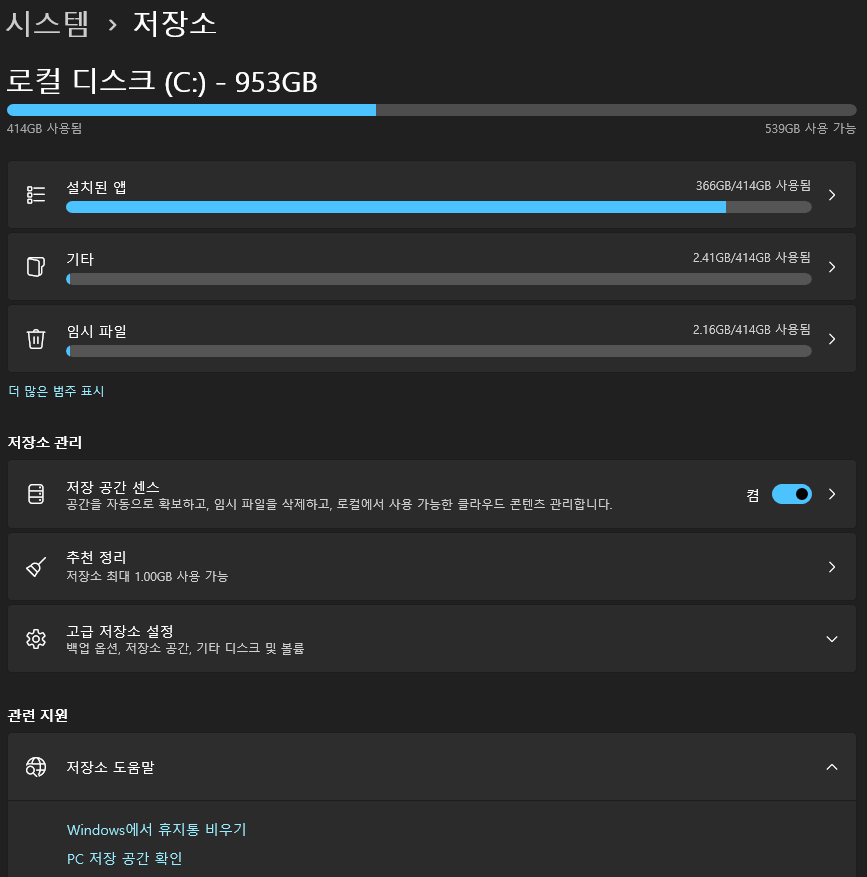
- [시스템] 메뉴에서 스크롤을 살짝 내려 [저장소] 탭을 클릭합니다.
- 내 C드라이브가 어떤 카테고리(앱, 임시 파일, 문서 등)로 용량을 소비하고 있는지 실시간 막대그래프가 나타납니다.
✅ 3. [1단계] '임시 파일' 비밀의 방 들어가기
용량 도둑들이 가장 많이 몰려 살고 있는 핵심 구역을 공략하는 단계입니다.
- 조치: 저장소 목록 중에서 휴지통 아이콘 모양이 그려진 [임시 파일] 항목을 클릭해 진입합니다.
- 원리: 내 시스템 내부를 몇 초간 정밀 스캔하여 안전하게 지워도 되는 파일들을 리스트업해 줍니다.
✅ 4. [2단계] 이전 Windows 설치 및 업데이트 폐기물 체크하기
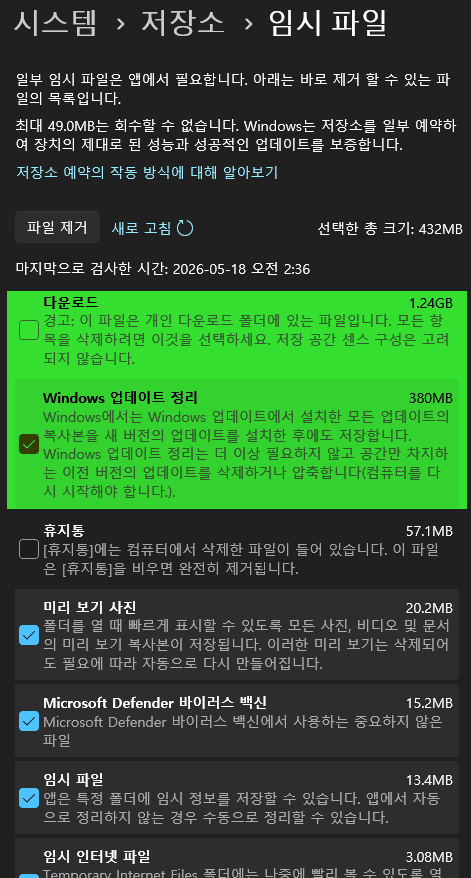
용량을 가장 획기적으로(최소 5GB~20GB 이상) 확보할 수 있는 대청소 구간입니다.
- 선택 필수: 항목 리스트 중에서 '이전 Windows 설치' 또는 'Windows 업데이트 정리'라는 항목이 있다면 무조건 체크해 줍니다. (지난달 정상적으로 업데이트를 마쳤다면 완전히 지워도 컴퓨터 작동에 아무런 문제가 없습니다.)
- 주의 사항: 단, 내가 오늘 다운로드 폴더로 받은 파일이 날아가는 것을 원치 않는다면 '다운로드(Downloads)' 항목은 체크를 [해제]하셔야 안전합니다.
✅ 5. [3단계] 파일 제거 버튼 누르고 자동 저장 공간 활성화하기
선택한 쓰레기들을 완전히 파괴하고 앞으로 알아서 청소하게 만드는 마지막 단계입니다.
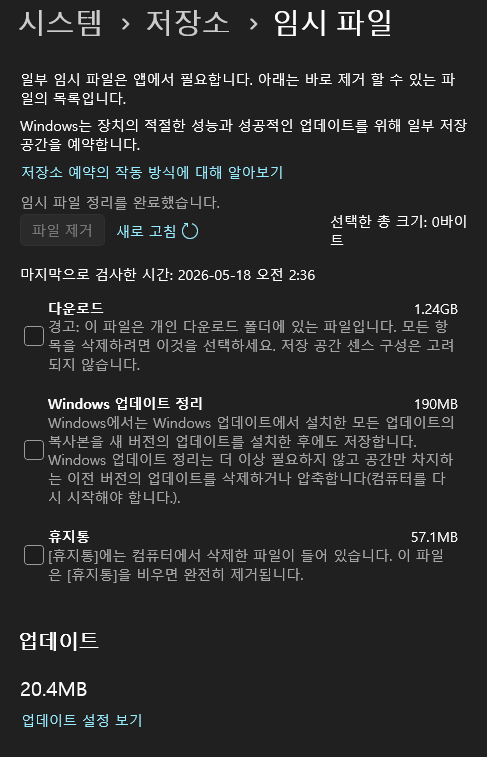
- 삭제 실행: 상단에 있는 [파일 제거] 버튼을 누르고 안내 팝업창이 뜨면 [계속]을 클릭합니다. 게이지가 채워지며 용량이 실시간으로 확보됩니다.
- 자동화 세팅 (보너스): 다시 뒤로 가기를 눌러 저장소 메인 화면으로 나온 뒤, '저장소 관리' 섹션에 있는 [저장 공간 센스(Storage Sense)] 토글 스위치를 [켬]으로 켜둡니다. 이제 내가 매번 들어오지 않아도 윈도우 11이 주기적으로 임시 쓰레기들을 알아서 비워줍니다.
💡 함께 읽으면 좋은 IT 최적화 팁!
디스크 용량을 시원하게 확보해 C드라이브에 숨통을 터주셨나요? 저장 공간을 확보했다면, 이제 내 소중한 하드디스크를 노리는 악성코드 방어벽을 세우고 지저분한 아이콘들도 깔끔하게 밀어버릴 타이밍입니다. 제 블로그의 검증된 윈도우 11 순정 튜닝 가이드들을 이어서 만나보세요!
👉 [유료 백신 필요 없다! 윈도우 11 순정 디펜더 보안 극대화 세팅법 바로가기] 👉 [바탕화면 미니멀리즘! 바로가기 아이콘 화살표 10초 제거법 바로가기]
📌 요약 정리
- 이유 없이 C드라이브 용량이 부족할 때는 시스템 내 숨겨진 임시 파일과 업데이트 찌꺼기가 원인입니다.
- 설정의 [저장소] -> [임시 파일] 경로에서 안전하게 기가바이트(GB) 단위의 용량을 확보할 수 있습니다.
- 저장 공간 센스 기능을 켜두면 번거로운 청소 과정을 윈도우 11이 매달 자동으로 처리해 줍니다.
이 정보가 유익했다면 공감(❤️) 부탁드립니다! 다음에도 더 안전한 IT 생활 팁으로 찾아뵙겠습니다.
'IT 생활 > 윈도우 팁' 카테고리의 다른 글
| [윈도우 팁] 윈도우 11 가상 데스크톱 완벽 활용법 – 작업 공간 분리해서 생산성 높이기 (2026) (0) | 2026.05.19 |
|---|---|
| [윈도우 팁] 윈도우 11 Snap Layouts 완벽 활용법 – 멀티태스킹 효율 2배 높이기 (2026) (0) | 2026.05.19 |
| [윈도우 팁] 윈도우 11 바탕화면 아이콘 화살표 완벽 제거로 맥(Mac)처럼 깔끔하게 만들기 (0) | 2026.05.18 |
| [윈도우 팁] 눈 피로 제로! 윈도우 11 다크모드 설정 및 야간 모드 완벽 세팅 (0) | 2026.05.18 |
| [윈도우 팁] 인터넷 속도가 답답할 때? 윈도우 11 DNS 캐시 초기화로 10초 만에 뚫기 (0) | 2026.05.18 |