프로그램을 삭제할 때 윈도우 기본 제거 기능만 쓰시나요? 기본 제거로는 레지스트리, 임시 폴더, 설정 파일 등 찌꺼기가 남습니다.
오늘은 무료 언인스톨 프로그램을 사용해서 불필요한 프로그램을 완전히 삭제하는 방법을 알려드리겠습니다.
## 왜 전용 언인스톨러가 필요할까?
윈도우 기본 제거 vs 전용 언인스톨러 차이:
| 윈도우 기본 제거 | 전용 언인스톨 | |
| 프로그램 파일 삭제 | ✅ | ✅ |
| 남은 폴더 삭제 | ❌ | ✅ |
| 레지스트리 정리 | ❌ | ✅ |
| 임시 파일 제거 | ❌ | ✅ |
| 강제 삭제 | ❌ | ✅ |
기본 제거만 반복하면 찌꺼기가 계속 쌓여서 PC가 점점 느려집니다.
## 무료 언인스톨 프로그램 TOP 3
### 1. Geek Uninstaller (가장 추천)
가볍고 빠른 무료 언인스톨러입니다.
특징:
- 설치 필요 없음 (포터블) — 다운 받고 바로 실행
- 프로그램 제거 후 잔여 파일/레지스트리 자동 검색
- 강제 삭제 기능 (일반 제거 안 될 때)
- Windows Store 앱도 삭제 가능
- 파일 크기 6MB 이하로 초경량
사용법:
1. geek.exe 실행
2. 삭제할 프로그램 더블클릭 (또는 우클릭 → 제거)
3. 기본 제거 완료 후 "잔여 항목 검색" 자동 실행
4. 남은 파일/레지스트리 선택 → 삭제
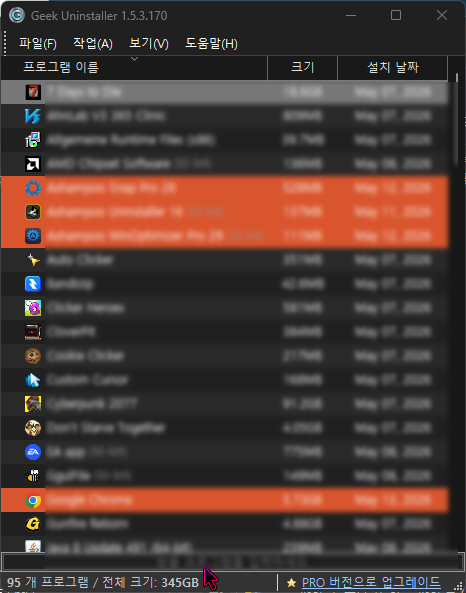
다운로드: https://geekuninstaller.com/download
### 2. BCUninstaller (대량 삭제용)
한번에 여러 프로그램을 동시 삭제할 수 있는 오픈소스 언인스톨러입니다.
특징:
- 오픈소스 (무료, 광고 없음)
- 여러 프로그램 체크 후 한번에 삭제
- 조용한 삭제 (자동으로 "다음 다음" 눌러줌)
- 잔여 파일 정리
- Windows Store 앱, 업데이트도 삭제 가능
- 프로그램 평점/크기 표시
사용법:
1. 설치 후 실행
2. 삭제할 프로그램 여러 개 체크
3. 상단 "제거" 클릭
4. "조용한 삭제" 선택하면 자동으로 처리
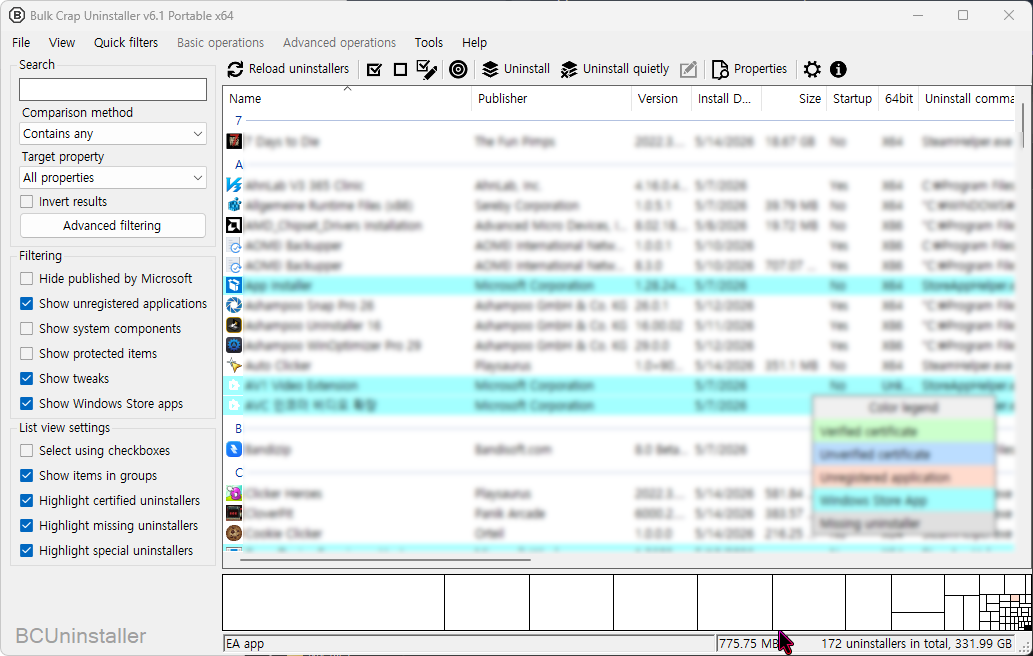
다운로드: https://dappcdn.com/download/utilities/bulk-crap-uninstaller
새 PC 사서 번들 프로그램 한번에 정리할 때 최고입니다.
### 3. Revo Uninstaller Free
유명한 언인스톨러의 무료 버전입니다.
특징:
- 잔여 파일/레지스트리 검색 (3단계: 안전/보통/고급)
- 설치 추적 기능 (Hunter 모드)
- 브라우저 확장 프로그램 관리
- 무료 버전도 기본 기능 충분
사용법:
1. 설치 후 실행
2. 프로그램 선택 → 제거
3. 스캔 모드 선택 (보통 추천)
4. 잔여 항목 선택 → 삭제
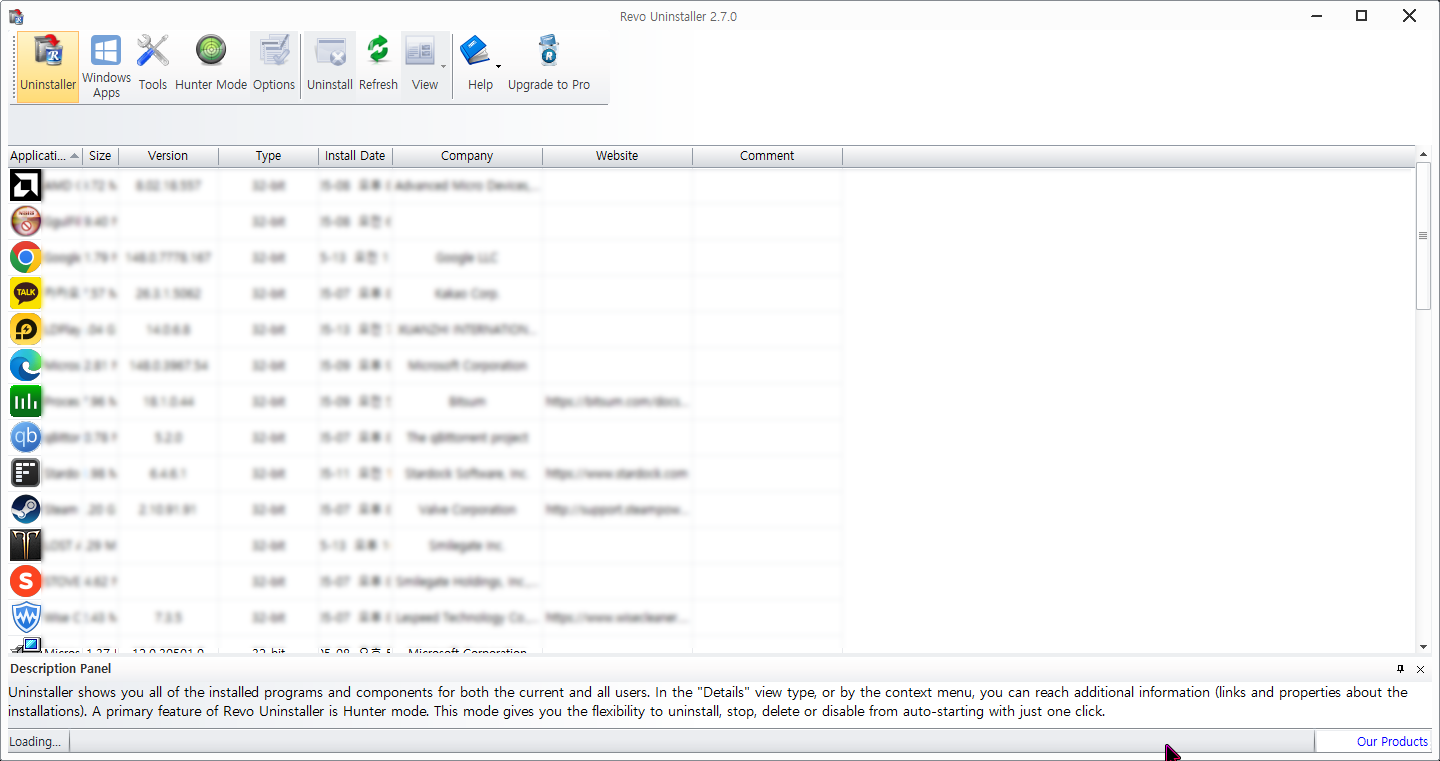
다운로드: https://www.revouninstaller.com/ko/revo-uninstaller-free-download/
단, 무료 버전은 한번에 하나씩만 삭제 가능합니다.
## 3가지 비교표
| 항목 | Geek Uninstaller | BCUninstaller | Revo Free |
| 가격 | 무료 | 무료 | 무료 |
| 한글 | ✅ | ❌ | ✅ |
| 설치 필요 | ❌ (포터블) | ✅ | ✅ |
| 잔여 파일 정리 | ✅ | ✅ | ✅ |
| 강제 삭제 | ✅ | ✅ | ❌ |
| 대량 삭제 | ❌ | ✅ | ❌ |
| Store 앱 삭제 | ✅ | ✅ | ✅ |
| 용량 | 6MB | ~30MB | ~25MB |
| 광고 | 없음 | 없음 | 약간 있음 |
## 어떤 걸 써야 할까?
- **평소 가볍게 사용** → Geek Uninstaller (설치도 필요 없고 빠름)
- **새 PC 번들 대량 정리** → BCUninstaller (한번에 여러 개 삭제)
- **꼼꼼한 잔여 파일 검색** → Revo Uninstaller Free
개인적으로는 **Geek Uninstaller**를 가장 추천합니다. 포터블이라 USB에 넣어두고 어디서든 쓸 수 있고, 가볍고 빠릅니다.
## 마무리
전용 언인스톨러를 사용하면 찌꺼기 없이 깔끔하게 프로그램을 삭제할 수 있습니다. 한 달에 한 번 정도 설치된 프로그램 목록을 확인하고 안 쓰는 건 정리하는 습관을 들이면 PC가 항상 깨끗하게 유지됩니다!
'IT 생활 > 프로그램 추천' 카테고리의 다른 글
| [프로그램 추천] 포맷 후 필수 설치! 윈도우 드라이버 한 번에 잡는 완벽 가이드 (0) | 2026.05.15 |
|---|---|
| 광고 없는 토렌트 qBittorrent 설치 및 설정법 바로가기 (2026) (0) | 2026.05.15 |
| Bandizip 사용법 — 무료 압축 프로그램 추천 (빠르고 깔끔한 국산 프로그램) (0) | 2026.05.14 |
| DesktopCal 바탕화면 달력 — 무료 일정 관리 프로그램 추천 (2026) (0) | 2026.05.14 |
| Proton 서비스 총정리 — VPN, 메일, 드라이브, 패스 4가지 한번에 쓰는 이유 (0) | 2026.05.14 |