안녕하세요! 오늘은 컴퓨터로 유튜브 영상을 시청하거나 넷플릭스 영화를 감상할 때, 작업 표시줄 우측 스피커 볼륨 눈금을 100% 최댓값 끝까지 올렸음에도 불구하고 유독 대사 목소리가 기어가듯 작게 들려 답답하셨던 분들을 위한 초간단 소리 증폭 해결책을 가져왔습니다.
모니터 내장 스피커나 저가형 스피커를 사용하시는 분들이 이러한 소리 작음 현상 때문에 스트레스를 많이 받으십니다. 괜히 비싼 외장 사운드카드나 새 스피커 장비를 구매하실 필요가 전혀 없습니다. 이것은 장비 성능 한계 때문이 아니라, 윈도우 11 시스템이 기본적으로 모든 소리 신호의 고음과 저음 밸런스를 너무 보수적으로 꾹 눌러놓았기 때문입니다.
오늘은 정체불명의 사설 볼륨 증폭 프로그램 설치 없이, 오직 윈도우 11 시스템 뼈대 내부에 숨겨진 마법의 오디오 기능인 '음량 이퀄라이저(Loudness Equalization)' 스위치를 단 10초 만에 켜서 소리 크기를 안전하게 2배 이상 뻥튀기하는 3단계 사운드 최적화 비법을 소개해 드립니다. 귀가 뻥 뚫리는 시원한 음량을 즉시 체감해 보세요!

✅ 1. 볼륨을 100으로 올려도 컴퓨터 소리가 유독 작게 웅얼거리는 원인
소리 데이터의 다이내믹 레인지(Dynamic Range) 압축 기술의 부재와 윈도우 오디오 드라이버의 평탄화 옵션 해제가 주된 소프트웨어적 원인입니다.
- 콘텐츠 자체의 낮은 마스터링 레벨: 유튜브나 영화 파일 중에는 최초 제작 시 오디오 녹음 레벨 자체가 너무 낮게 인코딩된 경우가 많습니다. 이때 시스템이 소리를 강제로 쥐어짜 주지 않으면 스피커 출력이 헛돌게 됩니다.
- 음량 이퀄라이저(인간 청각 보정) 비활성화: 윈도우 11 오디오 엔진 속에 탑재된 '음량 이퀄라이저' 기능은 인간의 귀가 인지하기 힘든 아주 미세하고 작은 소리 신호들만 골라내어 스피커의 물리적 한계선까지 청각적으로 쫙 끌어올려 주는 고도의 음향 보정 기술인데, 이 훌륭한 기능이 초기값으로 잠겨있기 때문에 발생하는 현상입니다.

✅ 2. 작업 표시줄 소리 출력 장치 매칭 상태 점검 (따라 하기)
내부 음향 밸런스를 튜닝하기 전에, 윈도우 시스템의 소리 출력 통로가 엉뚱한 모니터 셋톱박스로 새고 있지 않은지 30초 사전 확인 절차입니다.
- 화면 우측 하단 스피커 모양 아이콘을 클릭한 뒤, 볼륨 바 우측 끝에 있는 [오디오 출력 선택(헤드폰 모양)] 아이콘 단추를 누릅니다.
- 현재 소리를 뿜어내고 있는 장치 이름이 모니터 자체 이름(예: HDMI 오디오)으로 되어 있다면, 내가 실제 본체에 꽂아둔 실제 외장 스피커 명칭(예: Realtek High Definition Audio)으로 마우스 클릭해 정확히 일치시켜 줍니다.
✅ 3. [1단계] 클래식 소리 제어판 핵심 제어 방 강제 호출
윈도우 11의 최신 설정창에는 사운드 고급 튜닝 메뉴가 생략되어 있으므로, 모든 드라이버 전압을 제어하는 옛날 스타일의 소리 방으로 직행해야 합니다.
- 실행창 호출: 키보드 단축키 [Windows 로고 키 + R]을 눌러 실행 대화상자를 열어줍니다.
- 명령어 입력: 입력창에 영문으로 [mmsys.cpl]이라고 정확하게 입력한 뒤 엔터(Enter) 키를 탁 쳐줍니다. 윈도우 순정 '소리(Sound)' 제어판 팝업창이 화면 중앙에 나타납니다.

✅ 4. [2단계] 내가 사용하는 스피커 장치의 개선 기능 속성 진입
소리 창이 열리면 현재 컴퓨터에서 작동 중인 재생 장치 목록들이 체크 마크와 함께 나열되어 있는 것을 볼 수 있습니다.
- 장치 속성 열기: 목록 중에서 현재 초록색 체크 마크가 붙어 열일하고 있는 [스피커] 장치를 찾아 마우스 우클릭을 한 뒤, 맨 아래 [속성(P)] 메뉴를 클릭해 들어갑니다.
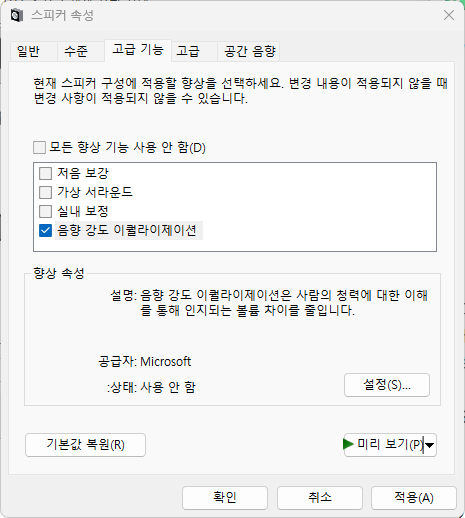
- 튜닝 탭 전환: 스피커 속성 창이 새로 열리면 상단 메뉴 메뉴 중에서 세 번째 또는 네 번째에 박혀있는 [개선 기능] 탭을 찾아 마우스로 가볍게 클릭해 줍니다.
✅ 5. [3단계] 음량 이퀄라이저 체크박스 가동 및 최종 적용
여기서 작고 답답하던 소리 신호에 강력한 오디오 터보 엔진을 달아주는 최종 마감 제어가 이루어집니다.
- 증폭 스위치 온: 개선 기능 목록 리스트를 눈으로 천천히 내리다 보면, 하단부에 위치한 [음량 이퀄라이저] 항목이 보일 것입니다. 이 글자 왼쪽의 네모 체크박스를 마우스로 클릭하여 [체크 표시(V)]를 명확하게 켜줍니다.
- 세팅 확정 저장: 체크를 켰다면 하단의 [적용] 버튼을 누르고 [확인]을 눌러 모든 창을 닫아줍니다. 이제 곧바로 유튜브 음악이나 영화를 재생해 보시면, 이전과 똑같은 볼륨 스케일인데도 사운드의 풍성함과 절대적인 소리 크기가 압도적으로 커진 것을 즉시 귀로 느낄 수 있습니다.
💡 함께 읽으면 좋은 IT 최적화 팁!
작고 답답하던 스피커 볼륨을 음량 이퀄라이저 튜닝으로 시원하게 증폭시키셨나요? 사운드 밸런스를 멋지게 잡아냈다면 이제 내친김에 모니터 화면의 몰입감을 깨버리는 양쪽 블랙바를 없애는 팁과 무선 마우스 끊김 렉을 방지하는 입력 최적화 세팅도 함께 점검해 보세요!
👉 [모니터 양쪽 여백 블랙바 현상? 윈도우 11 디스플레이 전체 화면 늘리기 바로가기] 👉 [마우스 커서가 버벅거리고 튀는 현상? 윈도우 11 '포인터 정밀도 향상' 끄기 바로가기]
📌 핵심 요약 정리
- 볼륨 100%에서도 소리가 너무 작다면 윈도우 오디오 엔진의 음량 압축 평탄화 옵션을 켜야 합니다.
- 실행 창에 mmsys.cpl 입력 ➡️ 현재 사용 중인 [스피커] 우클릭 ➡️ [속성]으로 진입합니다.
- [개선 기능] 탭으로 이동하여 목록 중 [음량 이퀄라이저] 항목을 체크하고 적용하면 소리가 즉시 2배 커집니다.
오늘 전해드린 소리 증폭 음향 꿀팁이 귀 스트레스를 날리는 데 도움이 되셨다면 하단의 공감(❤️) 한 번씩 꾹 부탁드립니다! 사장님의 응원에 힘입어 내일도 무결점 윈도우 팁들만 골라 찾아올게요. 감사합니다!
'IT 생활 > 문제 해결' 카테고리의 다른 글
| [문제 해결] 마우스 클릭이 안 돼요? 윈도우 11 파일 탐색기(explorer.exe) 강제 재시작법 (0) | 2026.05.21 |
|---|---|
| [문제 해결] 마우스 스크롤이 멋대로 위아래로 튈 때? 윈도우 11 마우스 휠 설정 10초 최적화 (0) | 2026.05.21 |
| [문제 해결] 컴퓨터 화면 캡처가 안 될 때? 윈도우 11 캡처 도구 오류 단 1분 만에 초기화 (0) | 2026.05.20 |
| [문제 해결] 마우스 커서가 버벅거리고 튀는 현상? 윈도우 11 '포인터 정밀도 향상' 끄기 (0) | 2026.05.20 |
| [문제 해결] 윈도우 11 업데이트 무한 로딩 및 실패 오류 '이 방법'으로 한 방에 해결! (0) | 2026.05.18 |