안녕하세요! 오늘은 컴퓨터로 추억의 고전 게임을 실행하거나 특정 프로그램을 켰을 때, 화면이 모니터 꽉 차게 나오지 않고 양쪽이나 위아래에 널찍한 검은색 여백(블랙바, Black Bar)이 생겨서 답답하셨던 분들을 위한 해결책을 가져왔습니다.
화면 해상도가 정상적으로 매칭되지 않아 발생하는 이 블랙바 현상은 시각적으로 엄청난 거슬림을 유바할 뿐만 아니라, 모니터 화면을 넓게 쓰지 못해 몰입감을 완전히 깨버리는 주범이 됩니다. 많은 분들이 모니터 자체 단추를 누르며 설정을 바꾸려고 헤매시지만, 사실은 그래픽카드 칩셋과 윈도우 11 시스템의 스케일링 설정만 10초 만에 손봐주면 아주 허무할 정도로 쉽게 해결되는 문제입니다.
오늘은 이상한 사설 유틸리티 프로그램 다운로드 없이, 내 컴퓨터에 장착된 순정 그래픽 제어판을 활용하여 어떤 해상도에서든 화면을 모니터 꽉 차게 좌우로 쫙 늘려주는 5단계 모니터 스케일링 최적화 팁을 소개해 드립니다. 지금 바로 꽉 찬 화면을 되찾아보세요!
✅ 1. 화면 양쪽에 촌스러운 검은색 여백(블랙바)이 생기는 이유
내 모니터는 최신 16:9 또는 21:9 와이드 비율인데, 실행한 프로그램이나 게임이 옛날 방식인 4:3 비율의 낮은 해상도 데이터 신호를 보낼 때 시스템 내부에서 충돌이 일어납니다.
- 종횡비 유지 엔진의 한계: 윈도우 11과 그래픽카드는 기본적으로 원본 소스의 가로세로 비율을 억지로 늘리지 않고 그대로 보존하려는 '종횡비 유지' 기능이 켜져 있습니다. 이로 인해 남는 좌우 공간을 텅 빈 검은색 블랙바로 채워버리는 것입니다.
- 디스플레이 디바이스 스케일링 꼬임: 그래픽칩셋이 화면 크기를 가공해서 모니터로 쏴주어야 하는데, 이 연산 권한을 모니터 하드웨어 자체에 넘겨버렸을 때 모니터가 신호를 제대로 해석하지 못해 화면이 가운데로 쪼그라들기도 합니다.
✅ 2. 내 컴퓨터의 그래픽카드 종류 판별하기 (따라 하기)
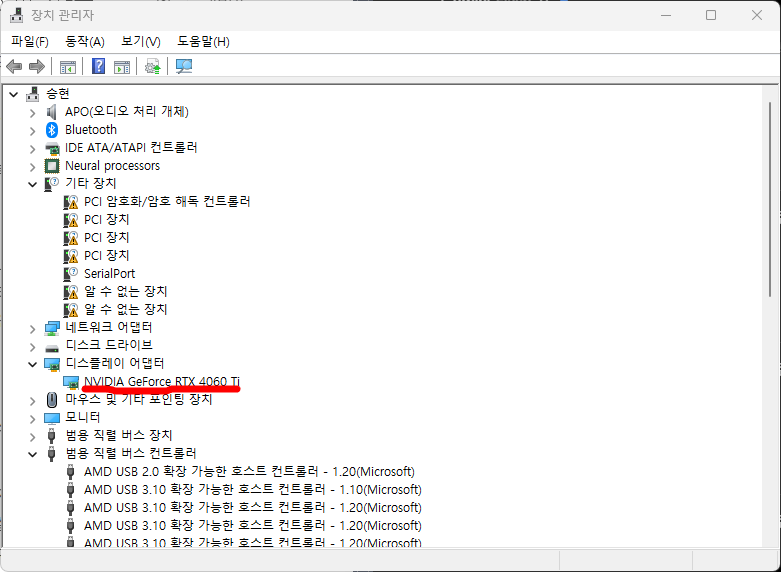
그래픽 제어판을 열기 전, 내가 어떤 회사의 그래픽 칩셋(NVIDIA / 인텔 / AMD)을 쓰고 있는지 10초 만에 확인하는 선행 절차입니다.
- 키보드 단축키 [Windows 로고 키 + X]를 누른 뒤, 나오는 고급 메뉴 중에서 [장치 관리자(M)]를 클릭해 켭니다.
- 하드웨어 목록 중에서 컴퓨터 모니터 모양의 [디스플레이 어댑터] 항목 왼쪽 화살표를 눌러 하위 목록을 펼쳐줍니다.
- 내 컴퓨터에 장착된 모델명(예: NVIDIA GeForce, Intel HD Graphics, AMD Radeon)을 확인하고 해당하는 그래픽 제어판 환경으로 진입할 준비를 합니다. 가장 대중적인 지포스(NVIDIA) 기준으로 실전 세팅을 이어가겠습니다.
✅ 3. [1단계] 클래식 순정 NVIDIA 제어판 시스템 호출
윈도우 11 바탕화면에는 내 그래픽카드의 모든 화면 해상도 신호를 총괄 제어하는 비밀 기지가 숨겨져 있습니다.
- 제어판 열기: 바탕화면 빈 공간에 마우스 커서를 올리고 우클릭을 합니다. 이어서 나오는 메뉴 중에서 [NVIDIA 제어판] 항목을 마우스로 클릭하여 활성화합니다. (만약 메뉴에 보이지 않는다면 맨 아래 '더 많은 옵션 표시'를 누르면 나타납니다.)
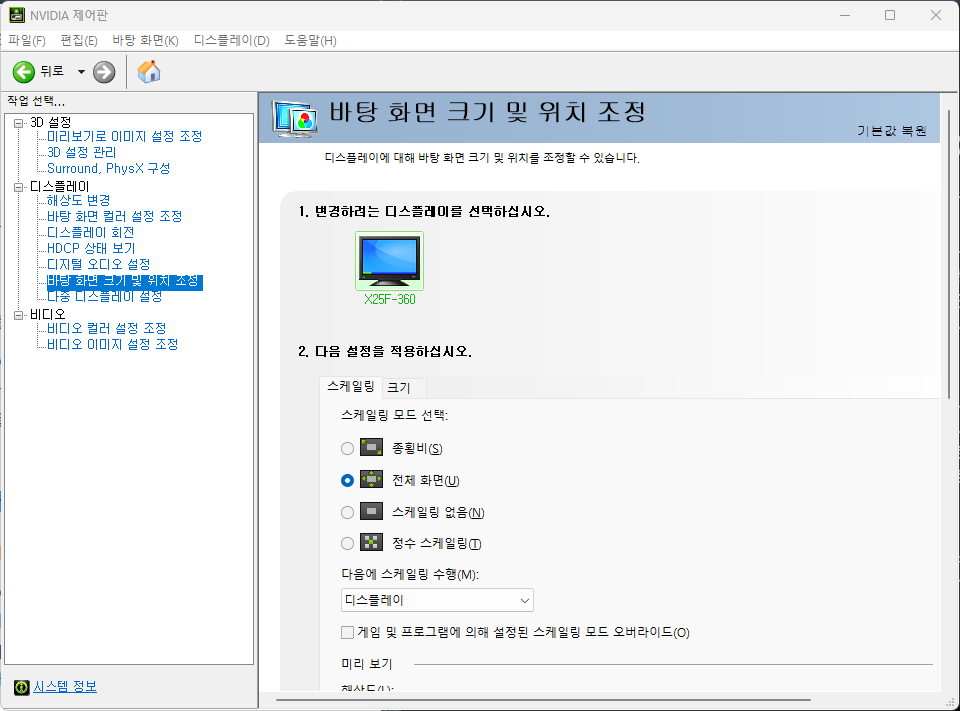
- 카테고리 이동: 초록색 눈동자 로고의 제어판 창이 열리면, 왼쪽 트리 메뉴 중에서 '디스플레이' 섹션 하단에 위치한 [바탕 화면 크기 및 위치 조정] 메뉴를 찾아서 클릭해 줍니다.
✅ 4. [2단계] 스케일링 모드를 '전체 화면'으로 봉인 해제하기
이 메뉴에서 화면 비율이 맞지 않는 모든 그래픽 신호를 모니터 크기에 맞게 강제로 확장시키는 핵심 제어가 이루어집니다.
- 타겟 옵션 변경: 오른쪽 화면의 2번 항목인 '다음 스케일링 모드 선택' 레이아웃을 보시면 기본값으로 '종횡비'에 마크가 켜져 있을 것입니다. 이를 세 번째에 위치한 [전체 화면] 라디오 단추를 눌러 변경해 줍니다.
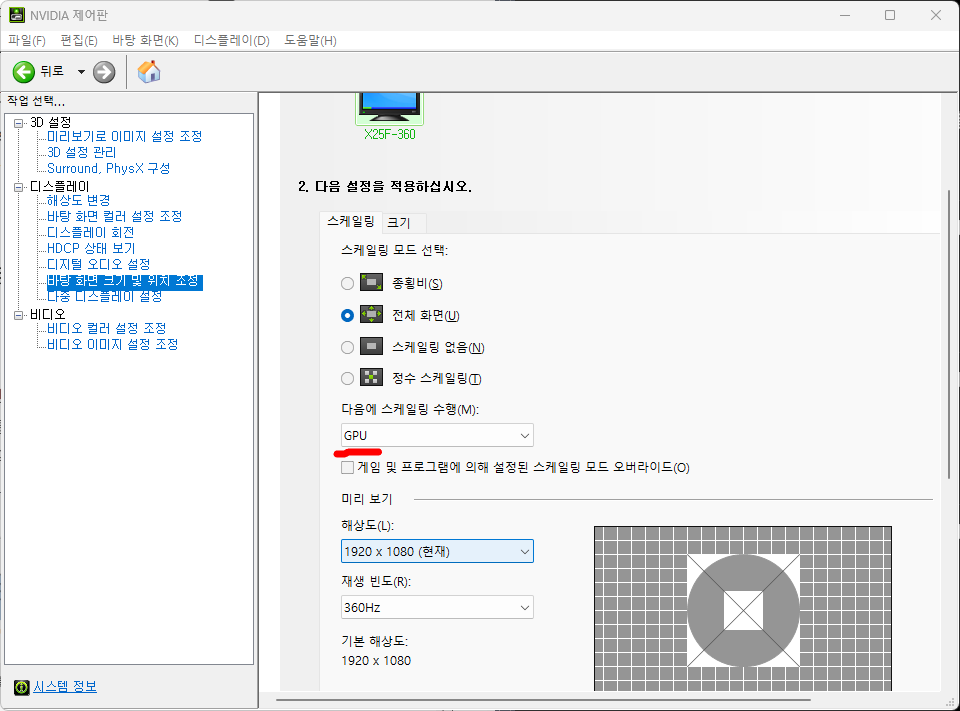
- 수행 장소 세팅: 바로 아래에 있는 '스케일링 수행(M)' 드롭다운 박스를 눌러 기존 '디스플레이'에서 [GPU]로 변경해 줍니다. 이렇게 설정하면 모니터 하드웨어가 아닌 그래픽카드가 직접 똑똑하게 연산하여 화면을 밀어주므로 오류가 완벽히 사라집니다.
✅ 5. [3단계] 게임 및 프로그램 게임 모드 재정의 및 최종 적용
마지막으로 내가 실행할 게임이나 소프트웨어가 윈도우 설정을 무시하고 독단적으로 블랙바를 만드는 행위를 완벽하게 차단해 주어야 합니다.
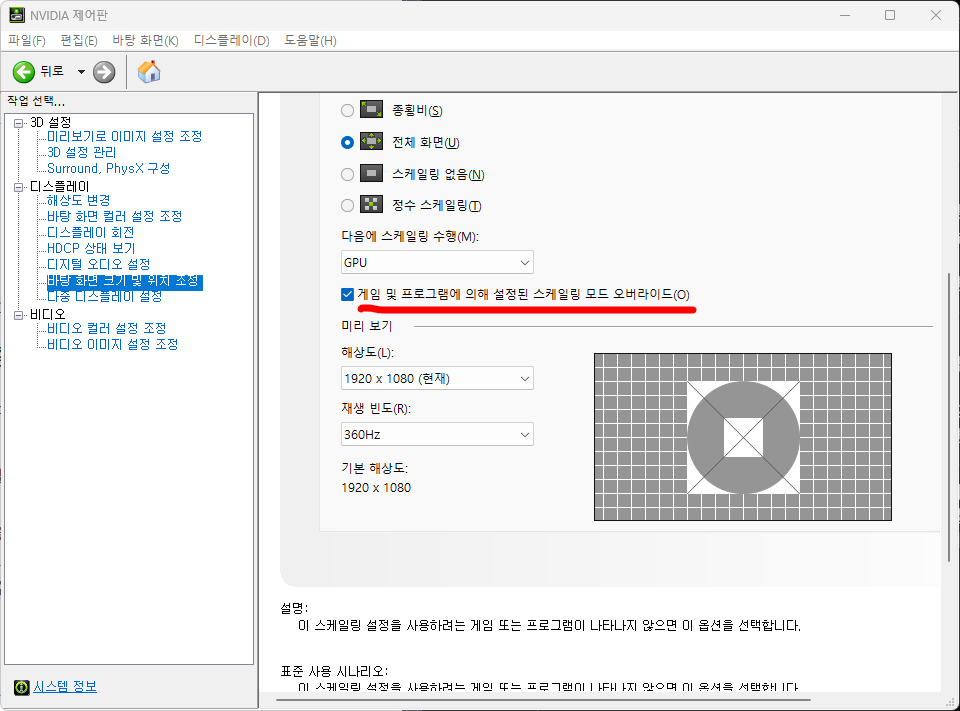
- 재정의 체크: 스케일링 모드 바로 밑에 있는 [게임 및 프로그램에 의해 설정된 스케일링 모드 재정의] 체크박스를 찾아서 마우스로 [체크 표시]를 켜줍니다.
- 세팅 확정: 모든 튜닝을 마쳤다면 우측 하단 구석에 있는 [적용(A)] 버튼을 클릭합니다. 화면이 잠시 깜빡인 뒤 "이 변경 사항을 유지하시겠습니까?"라는 확인 팝업창이 뜨면 [예]를 눌러 확정해 줍니다. 이제 화면이 잘리던 고전 프로그램이나 게임을 켜보시면 블랙바가 싹 사라지고 화면 전체가 시원하게 가득 찬 모습을 확인할 수 있습니다.
💡 함께 읽으면 좋은 IT 최적화 팁!
화면 양쪽의 답답한 블랙바를 없애고 꽉 찬 디스플레이를 완성하셨나요? 모니터 화면을 넓혔다면 이제 눈의 피로를 낮춰주는 다크모드 설정과 고성능 모니터의 제 성능을 다 뽑아내는 주사율 세팅도 함께 점검할 타이밍입니다. 제 블로그의 검증된 윈도우 11 팁들을 이어서 만나보세요!
👉 [눈 피로 제로! 윈도우 11 다크모드 설정 및 야간 모드 완벽 세팅 바로가기] 👉 [모니터 주사율(Hz) 확인 및 변경으로 끊기는 화면 부드럽게 만들기 바로가기]
📌 핵심 요약 정리
- 화면 양쪽에 생기는 검은색 여백(블랙바)은 프로그램 해상도와 와이드 모니터의 비율 충돌이 원인입니다.
- 바탕화면 우클릭 ➡️ [NVIDIA 제어판] ➡️ [바탕 화면 크기 및 위치 조정] 경로로 이동합니다.
- 스케일링 모드를 [전체 화면]으로 고르고, 수행 장치를 [GPU]로 변경한 뒤 적용을 누르면 해결됩니다.
'IT 생활 > 윈도우 팁' 카테고리의 다른 글
| [윈도우 팁] 램(RAM) 부족 에러 해결? 윈도우 11 가상 메모리(Paging File) 수동 설정 최적화법 (0) | 2026.05.21 |
|---|---|
| [윈도우 팁] 윈도우 11 파일 탐색기 최근 기록 삭제 및 자동 저장 영구 끄기 가이드 (0) | 2026.05.21 |
| [윈도우 팁] 내 소중한 파일 보호! 윈도우 11 중요한 폴더에 비밀번호 잠금 설정하는 법 (0) | 2026.05.20 |
| [윈도우 팁] 모니터 주사율(Hz) 확인 및 변경으로 끊기는 화면 부드럽게 만들기 (0) | 2026.05.20 |
| [윈도우 팁] 윈도우 11 작업 표시줄 숨기기·투명 효과·중앙 정렬 완벽 커스터마이징 (2026) (0) | 2026.05.19 |