안녕하세요! 윈도우 11을 쓰다 보면 한 화면에 프로그램이 너무 많이 떠 있어서 정신없고 집중이 잘 안 될 때가 정말 많습니다. 브라우저 탭은 수십 개, 문서 여러 개, 메신저, 파일 탐색기까지 겹치다 보면 화면이 복잡해지고 작업 효율이 떨어지죠.
오늘은 윈도우 11의 가상 데스크톱 기능을 제대로 활용하는 방법을 처음부터 끝까지 자세히 정리했습니다. 단순한 생성 방법뿐만 아니라 실전 활용법, 세팅 팁, 문제 해결까지 모두 포함했으니 끝까지 읽어보세요.
✅ 1. 가상 데스크톱 기본 생성 및 사용 방법
가상 데스크톱은 하나의 PC에 여러 대의 모니터를 쓰는 것과 비슷한 효과를 줍니다.
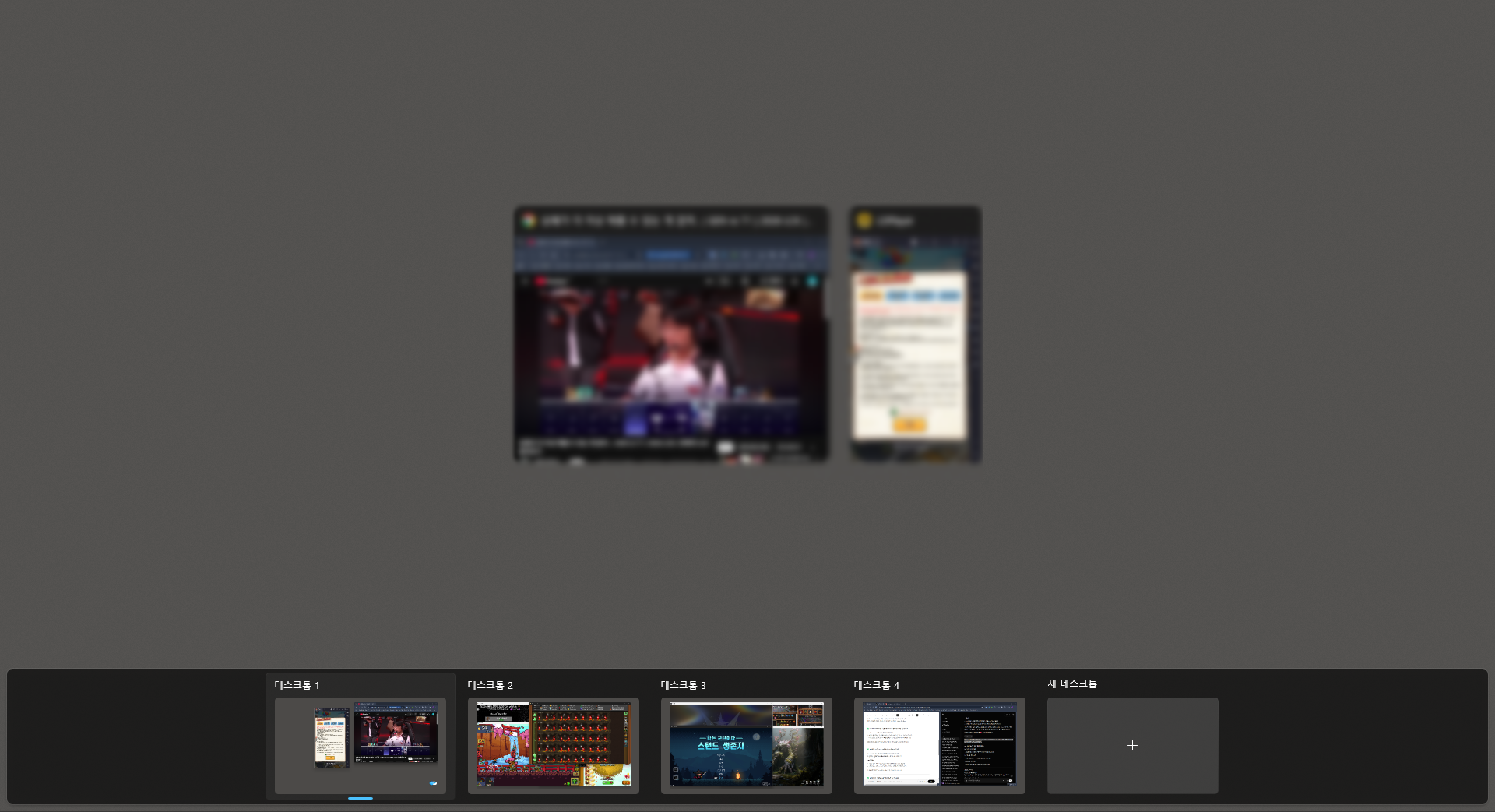
- 작업 표시줄에 있는 작업 보기 아이콘 클릭 (또는 Windows 키 + Tab 누르기)
- 오른쪽 아래에 있는 [새 데스크톱] 버튼 클릭
- 원하는 만큼 데스크톱을 추가로 생성 가능 (보통 3~5개 추천)
가장 많이 쓰는 단축키
- Windows + Ctrl + D : 새 가상 데스크톱 만들기
- Windows + Ctrl + F4 : 현재 사용 중인 데스크톱 닫기
- Windows + Ctrl + Left : 왼쪽 데스크톱으로 이동
- Windows + Ctrl + Right : 오른쪽 데스크톱으로 이동
이 단축키들만 익혀도 가상 데스크톱을 자유롭게 오갈 수 있습니다.
✅ 2. 실제 업무에서 추천하는 데스크톱 활용 조합
저는 보통 4개의 데스크톱으로 나누어 사용하고 있습니다.
데스크톱 1 – 메인 업무용 Chrome, Microsoft Edge, Word, Excel, PDF 뷰어, Zoom
데스크톱 2 – 커뮤니케이션용 카카오톡, 슬랙, 디스코드, 메일 프로그램, 노션
데스크톱 3 – 개인/엔터테인먼트용 유튜브, 넷플릭스, 웹툰, 쇼핑몰, 음악 플레이어
데스크톱 4 – 취미·기타용 게임, 사진 편집 프로그램, 다운로드 폴더, 토렌트
이렇게 용도별로 완전히 분리해 두면 각 공간에 집중하기가 훨씬 쉬워집니다.
✅ 3. 가상 데스크톱 이름 변경과 배경화면 개별 설정하기
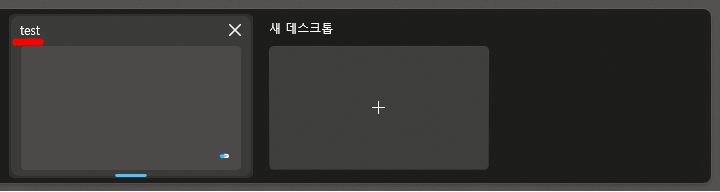
- Windows + Tab을 눌러 작업 보기 화면 열기
- 데스크톱 위쪽에 있는 이름을 클릭 → 원하는 이름으로 변경 (예: 업무, 개인, 게임)
- 데스크톱을 오른쪽 클릭 → [배경 선택] → 각 데스크톱마다 다른 배경화면 설정
배경을 다르게 설정하면 어떤 데스크톱인지 한눈에 알아보기 쉬워서 추천합니다.
✅ 4. 창을 다른 데스크톱으로 이동하는 방법
- 이동하고 싶은 프로그램 창의 제목 표시줄을 오른쪽 클릭
- [이동] → [다른 데스크톱으로 이동] → 원하는 데스크톱 선택
더 빠른 단축키
- Windows + Shift + Ctrl + Left : 현재 창을 왼쪽 데스크톱으로 이동
- Windows + Shift + Ctrl + Right : 현재 창을 오른쪽 데스크톱으로 이동
이 단축키를 익히면 마우스 없이도 빠르게 창을 정리할 수 있습니다.

✅ 5. 문제가 생겼을 때 해결 방법 및 추가 팁
단축키가 안 먹히거나 데스크톱이 안 보일 때
- Windows 키 + I → [시스템] → [다중 작업]
- 가상 데스크톱 관련 옵션 확인 후 토글을 껐다가 다시 켜기
- Ctrl + Shift + Esc → Windows 탐색기 오른쪽 클릭 → 다시 시작
- PC 전체 재시작
추가 팁
- 가상 데스크톱은 최대 20개까지 만들 수 있지만, 4~6개를 넘기지 않는 걸 추천합니다.
- PowerToys를 설치하면 가상 데스크톱 관리 기능이 더 강력해집니다. (별도 글에서 다룰 예정)
- 중요한 창은 특정 데스크톱에 고정하는 습관을 들이면 좋습니다.
💡 함께 보면 좋은 글
📌 요약 정리
- Windows + Ctrl + D로 새 데스크톱을 빠르게 만들자
- 용도별로 데스크톱을 나누면 집중력과 생산성이 크게 올라갑니다
- 단축키(Windows + Ctrl + 방향키, Windows + Shift + Ctrl + 방향키)를 적극 활용
- 이름 변경 + 배경 개별 설정으로 한눈에 알아보기 쉽게 만들기
- 문제가 생기면 Windows 탐색기 다시 시작이 가장 효과적입니다
가상 데스크톱 기능을 제대로 활용하면 마치 여러 대의 PC를 한 대로 쓰는 느낌을 받을 수 있습니다. 한 번 설정해 두면 평생 써먹을 수 있는 강력한 기능이니 오늘 꼭 실습해 보세요!
이 글이 도움이 되셨다면 공감(❤️) 한 번만 눌러주세요.
'IT 생활 > 윈도우 팁' 카테고리의 다른 글
| [윈도우 팁] 모니터 주사율(Hz) 확인 및 변경으로 끊기는 화면 부드럽게 만들기 (0) | 2026.05.20 |
|---|---|
| [윈도우 팁] 윈도우 11 작업 표시줄 숨기기·투명 효과·중앙 정렬 완벽 커스터마이징 (2026) (0) | 2026.05.19 |
| [윈도우 팁] 윈도우 11 Snap Layouts 완벽 활용법 – 멀티태스킹 효율 2배 높이기 (2026) (0) | 2026.05.19 |
| [윈도우 팁] C드라이브 용량 부족? 프로그램 없이 윈도우 11 숨은 용량 10GB 삭제하기 (0) | 2026.05.18 |
| [윈도우 팁] 윈도우 11 바탕화면 아이콘 화살표 완벽 제거로 맥(Mac)처럼 깔끔하게 만들기 (0) | 2026.05.18 |