반응형
안녕하세요! 윈도우 11을 사용하다 보면 작업 표시줄이 화면을 상당히 차지해서 답답하게 느껴질 때가 많습니다. 특히 풀스크린으로 게임이나 영상을 볼 때, 또는 최대한 넓은 작업 공간이 필요할 때 작업 표시줄이 거슬리죠.
오늘은 별도의 프로그램 없이 윈도우 11 순정 설정만으로 작업 표시줄을 깔끔하게 숨기고, 투명 효과를 주며, 아이콘 정렬까지 완벽하게 커스터마이징하는 방법을 자세히 정리했습니다. 따라 하다 문제가 생기면 해결 방법도 함께 적었어요.
✅ 1. 작업 표시줄 설정 화면 빠르게 들어가기
- 작업 표시줄의 빈 공간 아무 곳이나 마우스 오른쪽 클릭
- 메뉴에서 [작업 표시줄 설정] 선택
(단축키로 들어가기: Windows 키 + I → [개인 설정] → [작업 표시줄])
이 방법이 가장 빠르고 편합니다.
✅ 2. 작업 표시줄 완전 숨기기 (자동 숨김)
가장 많이 찾는 기능입니다.
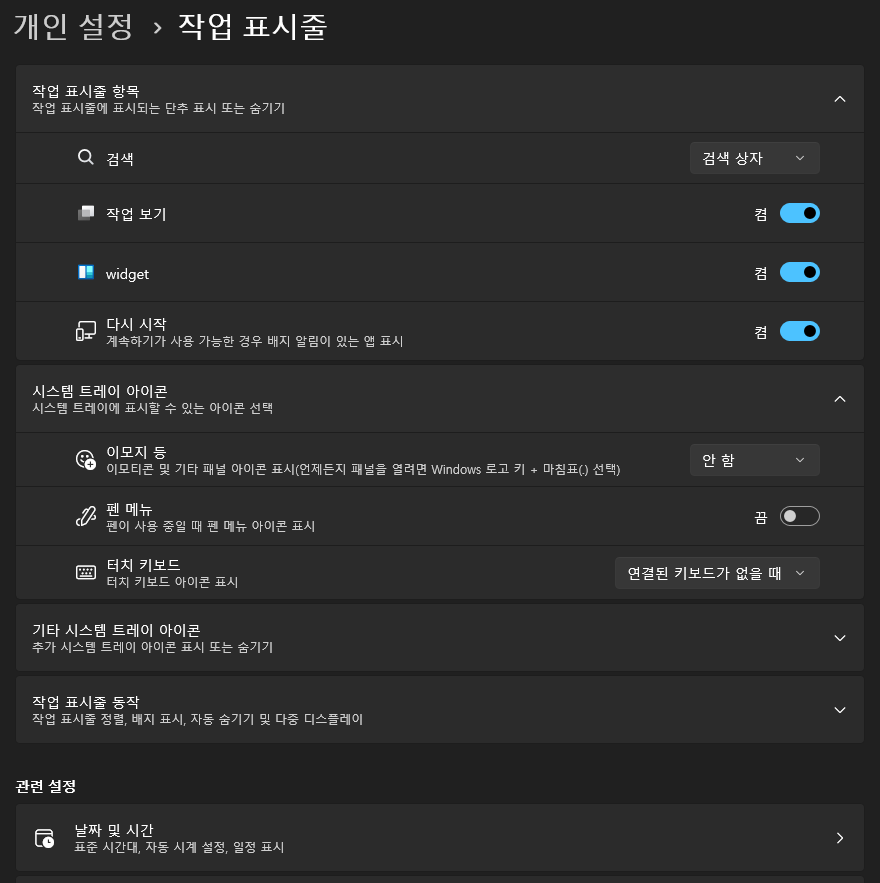
- [작업 표시줄 자동 숨기기] 토글을 켬으로 변경
이 설정을 켜면 마우스를 화면 하단으로 가져다 대지 않는 한 작업 표시줄이 자동으로 사라집니다. 풀스크린 게임, 영화 감상, 넓은 화면 작업 시 매우 유용합니다.
자동 숨기기가 제대로 작동하지 않을 때?
- 설정에서 자동 숨기기를 끄고 다시 켜보기
- Ctrl + Shift + Esc으로 작업 관리자 열기 → Windows 탐색기 오른쪽 클릭 → 다시 시작
- PC 재시작
✅ 3. 아이콘 중앙 정렬 ↔ 왼쪽 정렬 변경하기
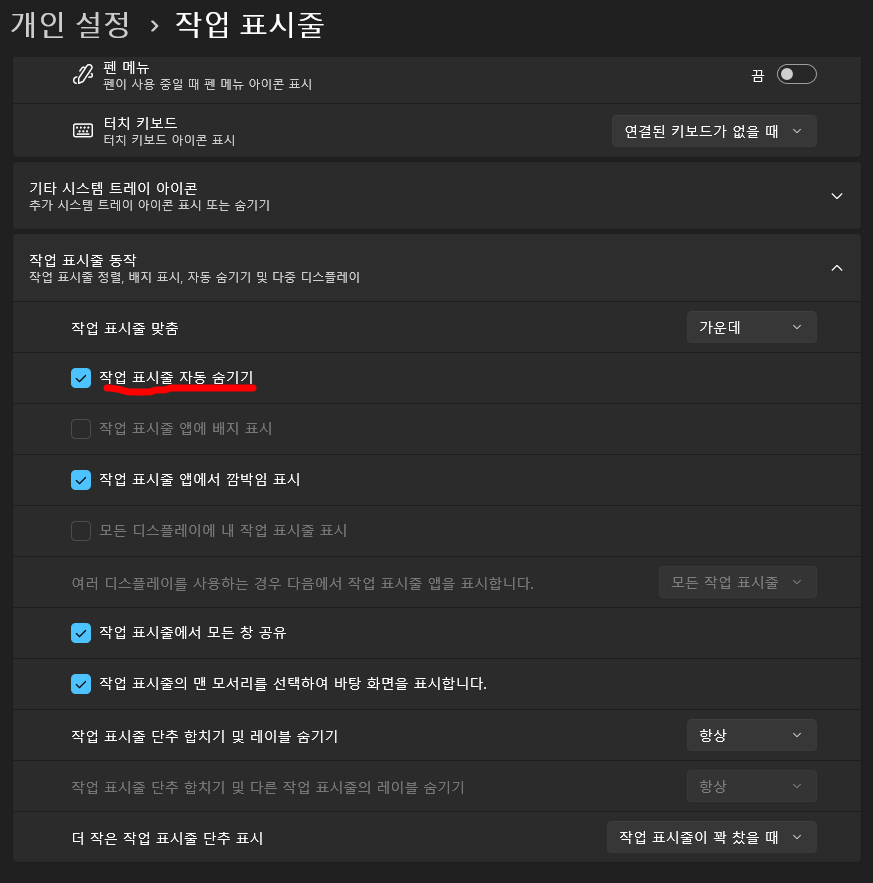
- [작업 표시줄 동작] 섹션에서 [작업 표시줄 정렬] → 가운데 또는 왼쪽 선택
가운데 정렬 : Mac처럼 세련된 느낌 왼쪽 정렬 : 기존 윈도우 10 스타일 선호 시
취향에 따라 선택하면 됩니다.
✅ 4. 투명 효과 켜서 Mac처럼 예쁘게 만들기
- Windows 키 + I → [개인 설정] → [색]
- [투명 효과] 토글을 켬으로 변경
투명 효과를 켜면 작업 표시줄이 반투명해지면서 바탕화면이 은은하게 비쳐보여 전체적으로 훨씬 세련됩니다.
투명 효과가 안 켜지거나 토글이 회색일 때?
- Windows + R → regedit 입력
- 아래 경로 이동: HKEY_CURRENT_USER\Software\Microsoft\Windows\CurrentVersion\Themes\Personalize
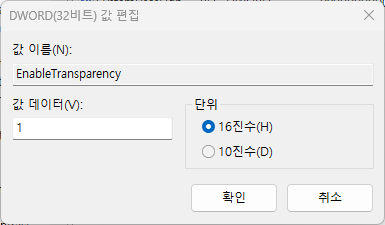
- EnableTransparency 값을 1이 아닐경우 1로 변경 후 PC 재시작
✅ 5. 추가로 해보면 좋은 실전 설정 및 문제 해결
- Copilot 버튼 제거 : 작업 표시줄 설정에서 Copilot 토글 끄기
- 시스템 트레이 정리 : 시계 옆 불필요한 아이콘 숨기기
- 작업 표시줄 잠금 해제 : 설정을 자유롭게 바꾸고 싶을 때 잠금 토글 끄기
전체적으로 설정이 안 먹힐 때 종합 해결법
- Windows 탐색기 다시 시작
- PC 재시작
- 그래픽 드라이버 최신 버전으로 업데이트
💡 함께 보면 좋은 글
- [윈도우 팁] 윈도우 11 바탕화면 아이콘 화살표 완벽 제거로 맥(Mac)처럼 깔끔하게 만들기
- [윈도우 팁] 눈 피로 제로! 윈도우 11 다크모드 설정 및 야간 모드 완벽 세팅
- [윈도우 팁] 윈도우 11 느려진 탐색기 속도 2배 빨라지게 만드는 핵심 세팅
📌 요약 정리
- 설정 들어가기는 작업 표시줄 빈 공간 우클릭이 가장 빠릅니다.
- 자동 숨기기를 켜면 풀스크린에서 화면을 widest하게 사용할 수 있어요.
- 가운데 정렬과 투명 효과를 조합하면 Mac 같은 세련된 느낌이 납니다.
- 투명 효과가 안 될 때는 레지스트리(EnableTransparency = 1) 확인
- 문제가 생기면 Windows 탐색기 다시 시작 + PC 재시작을 먼저 해보세요.
이 방법으로 작업 표시줄을 깔끔하고 예쁘게 정리해보세요. 한 번 설정해 두면 정말 편리합니다!
이 글이 도움이 되셨다면 공감(❤️) 한 번만 눌러주세요.
반응형
'IT 생활 > 윈도우 팁' 카테고리의 다른 글
| [윈도우 팁] 내 소중한 파일 보호! 윈도우 11 중요한 폴더에 비밀번호 잠금 설정하는 법 (0) | 2026.05.20 |
|---|---|
| [윈도우 팁] 모니터 주사율(Hz) 확인 및 변경으로 끊기는 화면 부드럽게 만들기 (0) | 2026.05.20 |
| [윈도우 팁] 윈도우 11 가상 데스크톱 완벽 활용법 – 작업 공간 분리해서 생산성 높이기 (2026) (0) | 2026.05.19 |
| [윈도우 팁] 윈도우 11 Snap Layouts 완벽 활용법 – 멀티태스킹 효율 2배 높이기 (2026) (0) | 2026.05.19 |
| [윈도우 팁] C드라이브 용량 부족? 프로그램 없이 윈도우 11 숨은 용량 10GB 삭제하기 (0) | 2026.05.18 |