안녕하세요! 오늘은 컴퓨터를 혼자 쓰지 않고 공용으로 사용할 때, 내가 최근에 어떤 사진을 열어보았고 어떤 문서를 편집했는지 파일 탐색기 첫 화면에 부끄럽게 일렬로 나열되는 흔적들을 말끔하게 청소하고 싶은 분들을 위한 사생활 보호 팁을 준비했습니다.
윈도우 11은 사용자의 편의를 돕기 위해 파일 탐색기(Win + E)를 켜자마자 메인 홈 화면에 '최근에 사용한 파일', '최근에 방문한 폴더'라는 이름으로 나의 모든 디지털 발자취를 친절하게 노출해 버립니다. 이는 사생활 노출 우려가 있을 뿐만 아니라, 탐색기를 켤 때마다 과거 기록들을 시스템이 백그라운드에서 매번 조회하느라 탐색기 속도가 뚝뚝 떨어지고 로딩 렉이 걸리는 고질적인 원인이 됩니다.
오늘은 이상한 개인정보 세척 프로그램 설치 없이, 오직 윈도우 11 파일 탐색기 고유의 순정 옵션 튜닝만으로 쌓여있는 기록을 1초 만에 초기화하고 앞으로 흔적 자체가 절대 남지 않도록 영구 봉인하는 탐색기 프라이버시 5단계 가이드를 소개해 드립니다. 깔끔하고 빠른 나만의 탐색기를 만들어보세요!
✅ 1. 탐색기 홈 화면의 '최근 사용 기록'이 유발하는 시스템 문제점
마이크로소프트의 이 친절한 발자취 기억 시스템은 사생활 유출은 물론, 컴퓨터 메모리와 하드디스크 리소스를 갉아먹는 악성 요인으로 변질되기 쉽습니다.
- 가족 및 직장 내 프라이버시 침해: 내가 개인적으로 다운로드한 이미지 파일이나 이력서, 계약서 같은 대외비 문서의 제목과 미리보기 궤적이 탐색기 첫 화면에 고스란히 박혀 다른 사람에게 원치 않게 무방비로 목격당할 수 있습니다.
- 탐색기 응용 프로그램 프리징 렉 유발: 컴퓨터를 오래 사용하여 연결이 끊어진 외장 하드나 네트워크 드라이브 속에 있던 과거 파일 기록까지 탐색기가 억지로 읽어 들여 띄우려고 시도하다가, 탐색기가 허옇게 멈추며 '응답 없음' 에러를 뿜어내는 주된 원인이 됩니다.
✅ 2. 윈도우 11 파일 탐색기 다이렉트 진입 단축키 활용 (따라 하기)
내부 청소를 위해 마우스로 바탕화면의 내 PC 아이콘을 찾아 헤매지 않고 키보드로 순식간에 탐색기실로 입장하는 마법의 키 세팅입니다.
- 키보드 판에서 왼쪽에 위치한 [Windows 로고 키]를 누른 상태에서 영문 알파벳 [E]를 가볍게 탁 눌러줍니다.
- 시스템 부하 없이 단 0.5초 만에 파일 탐색기 메인 홈 허브 창이 전면에 즉시 호출됩니다.
- 화면 스크롤을 살짝 아래로 내려보면 즐겨찾기 폴더 밑에 내가 어제, 오늘 만졌던 온갖 파일 기록들이 적나라하게 노출되어 있는 모습을 확인할 수 있습니다. 이제 이 공간을 깨끗하게 정리해 보겠습니다.
✅ 3. [1단계] 탐색기 전용 폴더 옵션 비밀 메뉴 열기
윈도우 11로 넘어오면서 과거 상단 바 메뉴 레이아웃이 미니멀하게 개편되어 옵션 창을 찾는 숨은 그림 찾기 경로가 필요합니다.
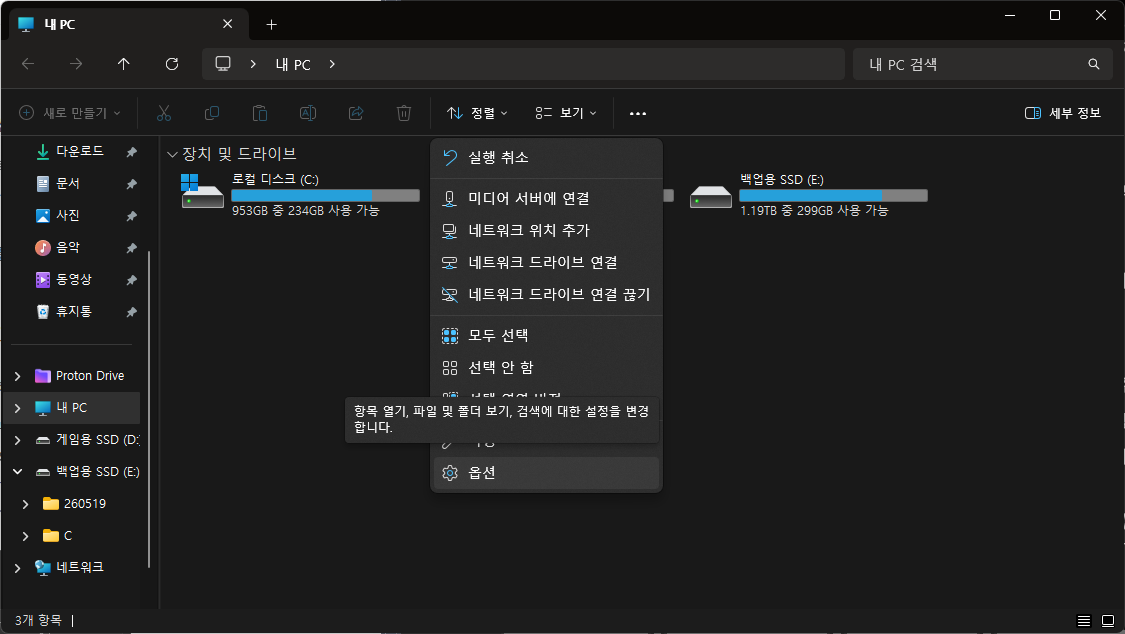
- 도구 바 주시: 탐색기 창 맨 상단 가로 줄을 보시면 새로 만들기, 잘라내기, 복사 아이콘들이 일렬로 배치되어 있습니다.
- 비밀 단추 클릭: 그 행렬의 가장 오른쪽 끝 구석을 보시면 가로로 점 세 개가 찍혀있는 [더 보기(…)] 아이콘 단추가 숨겨져 있습니다. 이를 마우스로 클릭합니다.
- 옵션창 호출: 팝업 하위 메뉴 목록이 아래로 펼쳐지면, 맨 아래쪽에 위치한 톱니바퀴 모양의 [옵션] 메뉴를 찾아서 마우스로 진입해 줍니다. 옛날 감성의 '폴더 옵션' 제어 대화상자가 중앙에 나타납니다.
✅ 4. [2단계] 쌓여있는 과거 파일 발자취 흔적 1초 만에 소거하기
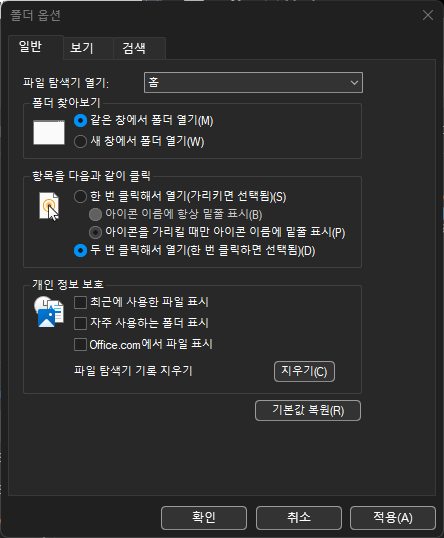
폴더 옵션 창이 열리면 가장 기본인 '일반' 탭의 맨 아래쪽 섹션을 집중해서 공략해 주셔야 합니다.
- 개인 정보 섹션 타겟: 일반 탭 하단을 보시면 '개인 정보 보호'라는 독립된 구역이 깔끔하게 정렬되어 있습니다.
- 찌꺼기 소거 버튼 클릭: 해당 구역 우측 끝에 사각형 모양으로 박혀있는 [지우기(C)] 버튼을 마우스로 클릭해 줍니다. 이 버튼을 누르는 순간 디스크 깊은 곳에 굳어있던 과거 탐색기 캐시 로그 파일들이 안전하게 싹 파쇄되며, 탐색기 메인 홈에 지저분하게 깔려있던 최근 파일 목록들이 1초 만에 증발하여 깨끗한 상태로 리셋됩니다.

✅ 5. [3단계] 최근 사용 항목 자동 저장 스위치 영구 폐쇄 확정
방금 청소를 마쳤더라도 컴퓨터를 다시 사용하면 흔적이 또 쌓이게 되므로, 시스템이 내 발자취를 추적하는 녹화 스위치 자체를 영구히 폐쇄해야 하는 가장 중요한 마감 단계입니다.
- 3대 추적 체크박스 차단: 지우기 버튼 바로 왼쪽에 나란히 배치된 세 가지 핵심 보안 체크박스 항목들을 정조준해 줍니다.
- [최근에 사용된 파일 표시] ➡️ 마우스로 클릭해 [체크 해제]
- [자주 사용하는 폴더 표시] ➡️ 마우스로 클릭해 [체크 해제]
- [Office.com의 파일 표시] ➡️ 마우스로 클릭해 [체크 해제]
- 최종 동기화: 3개의 체크박스를 모두 하얀색 빈칸으로 깨끗하게 지워주셨다면, 폴더 옵션 창 하단의 [적용(A)]을 누르고 이어서 [확인]을 눌러 완전히 닫아줍니다. 이제 탐색기를 완전히 껐다가 단축키 Win + E로 다시 켜보시면 최근 파일 구역 자체가 아예 사라져 사생활이 철벽 보호됨과 동시에, 탐색기 창이 날아갈 듯이 가볍고 빠르게 열리는 놀라운 최적화 효과를 즉시 체감할 수 있습니다.
💡 함께 읽으면 좋은 IT 최적화 팁!
탐색기의 최근 기록을 삭제하고 완벽한 사생활 프라이버시 방어벽을 세우셨나요? 윈도우 내부 폴더 경로를 미니멀하게 다듬었다면 이제 내친김에 바탕화면의 바로가기 아이콘을 더럽히는 화살표 표식을 정리하는 방법과 탐색기 자체 렉을 한 번 더 잡아줄 튜닝 팁도 함께 적용해 보세요!
👉 [윈도우 11 바탕화면 아이콘 화살표 완벽 제거로 맥(Mac)처럼 깔끔하게 만들기 바로가기] 👉 [윈도우 11 느려진 탐색기 속도 2배 빨라지게 만드는 핵심 세팅 바로가기]
📌 핵심 요약 정리
- 탐색기 홈의 최근 기록은 사생활 노출을 유발할 뿐만 아니라 파일 탐색기 속도 저하의 주범이 됩니다.
- 탐색기 상단 [더 보기(…)] ➡️ [옵션] 경로로 들어가 옛날 클래식 폴더 옵션 창을 호출합니다.
- [개인 정보 보호] 섹션에서 [지우기]를 누르고, 아래 [최근에 사용된 파일/폴더 표시] 체크박스 3개를 모두 해제하고 적용하면 영구 차단됩니다.
오늘 정리해 드린 탐색기 개인정보 보호 및 속도 향상 팁이 마음에 드셨다면 하단의 공감(❤️) 한 번씩 꼭 부탁드립니다! 사장님의 소중한 응원이 매일 알찬 글을 집필하는 가장 큰 보람입니다. 감사합니다!
'IT 생활 > 윈도우 팁' 카테고리의 다른 글
| [윈도우 팁] 윈도우 11 폴더 아이콘 내 마음대로 바꾸기 (기본 아이콘 변경 및 사진 적용법) (0) | 2026.05.22 |
|---|---|
| [윈도우 팁] 램(RAM) 부족 에러 해결? 윈도우 11 가상 메모리(Paging File) 수동 설정 최적화법 (0) | 2026.05.21 |
| [윈도우 팁] 모니터 양쪽 여백 블랙바 현상? 윈도우 11 디스플레이 전체 화면 늘리기 (0) | 2026.05.21 |
| [윈도우 팁] 내 소중한 파일 보호! 윈도우 11 중요한 폴더에 비밀번호 잠금 설정하는 법 (0) | 2026.05.20 |
| [윈도우 팁] 모니터 주사율(Hz) 확인 및 변경으로 끊기는 화면 부드럽게 만들기 (0) | 2026.05.20 |